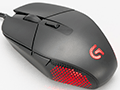
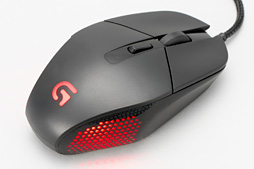
G303 Daedalus Apex Performance Edition Gaming Mouse(国内製品名:G303パフォーマンスエディションゲーミングマウス)
メーカー:Logitech
問い合わせ先:ロジクール カスタマーリレーションセンター
電話:050-3786-2085
メーカー直販価格:7250円(税別)
 |
2015年4月16日,Logitechの日本法人であるロジクールは,ゲーマー向け周辺機器ブランド「Logicool G」(日本以外ではLogitech G)の新製品となる右手用の光学センサー搭載ワイヤードマウス「
G303 Daedalus Apex Performance Edition Gaming Mouse」(国内製品名:G303パフォーマンスエディションゲーミングマウス,以下 G303)を4月23日に国内発売すると発表した。直販サイト「ロジクールオンラインストア」価格は7250円(税別)なので,単純計算した
税込価格は7830円となる。
G303は,光学センサーを搭載したMOBA向けマウス「
G302 Daedalus Prime MOBA Gaming Mouse」(以下,G302)の筐体に,2015年4月時点におけるGxx2世代のフラグシップモデルとなる「
G502 Proteus Core Tunable Gaming Mouse」(以下,G502)と同じ光学センサーを搭載するという,非常にユニークな立ち位置の製品だ。
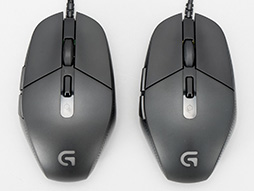
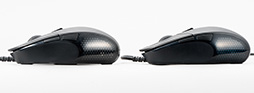
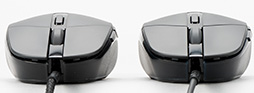
G303(左)とG302(右)を並べてみたところ。左がG303なのだが,ぱっと見では区別できない
 |
 |
 |
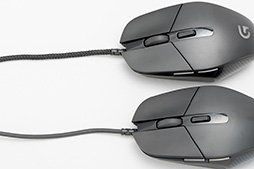
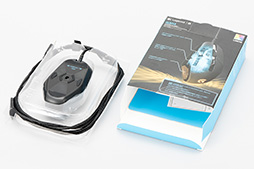
ただ,ケーブルはG302がビニール皮膜タイプなのに対し,G303では布巻きタイプになっていた。G302と同様,ケーブルはクセがつかないように配慮された状態で製品ボックス内に置かれているため,使い始めに変な違和感を覚えたりはしない
 |
 |
4GamerではそんなG303の発売に先立って製品版に触れる機会が得られたので,まずはファーストインプレッションとして,気になる基本仕様をチェックしてみよう。
G502のセンサーを搭載し,“G502専用機能”の強力なサーフェスキャリブレーションが利用可能に!
最近のLogitech G/Logicool G製マウスでは,搭載する光学センサーの名称が「
Delta Zero」(デルタゼロ)で統一されている。そのため少々分かりにくいのだが,Gxx2系では,G502だけがPixArt Imaging(以下,PixArt)の「
PMW3366DM」というセンサーを搭載し,それ以外の製品とはセンサーレベルで一線を画すものになっていた(※G302と,FPS用マウス「
G402 Hyperion Fury Ultra-Fast Gaming Mouse」が採用するセンサーはPixArtの「AM01」だ)。
原稿執筆時点ではまだ分解していないので,G303のセンサーが実際に何なのかは確認出来ていないが,Logitech G/Logicool Gが「G502と同じ」と言う以上,PMW3366DMか,そのバリエーションモデルということになるはずである。
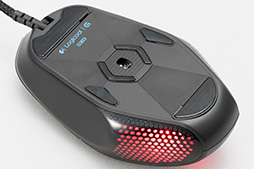
若干のスペック変更があったマウスソールは全部で6枚。センサーを左右から囲むように小さいソールが4枚貼られているのは,底面部のデザインと操作時のバランスを考慮した結果だろう
 |
ちなみに下の
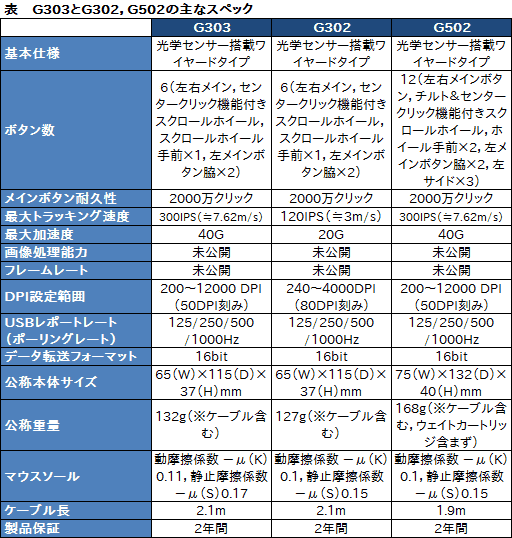
表はG303とG302,G502の主なスペックをまとめたものだが,「形状はG302と同じで,センサーのスペックはG502と同じ」という,Logitech/ロジクールの言い分そのままになっているのが分かるだろう。G303の公称重量がG302比で5g重くなっていたり,マウスソールのスペックが若干変わっていたりするのが気になるが,このあたりは後日,検証結果をお伝えしたいと思う。
「センサーがG502のものと同じ」ということで,組み合わせるマウスパッドに合わせてセンサーの出力を最適化できるサーフェスキャリブレーション機能が使えるのかどうか,気になっている人はいると思うが,結論から先に言うと,
G303ではG502と同じように,サーフェスキャリブレーションを利用できる。G502のサーフェスキャリブレーションは極めて強力だっただけに(
関連記事),G303でも本機能を使えるというのを歓迎する人は多そうだ。
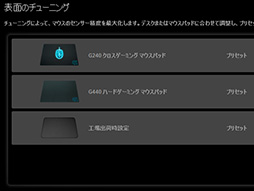
「Logicoolゲームソフトウェア」自体については後述するが,サーフェスキャリブレーション機能は本ソフトウェアから利用できる。Logitech G/Logicool G製マウスパッドはプリセットが用意されているため,選択するだけで出力の最適化が可能だ。他社製マウスパッドの場合は,新たに設定を作ってキャリブレートすることになる
 |
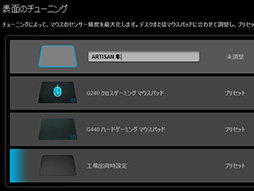 |
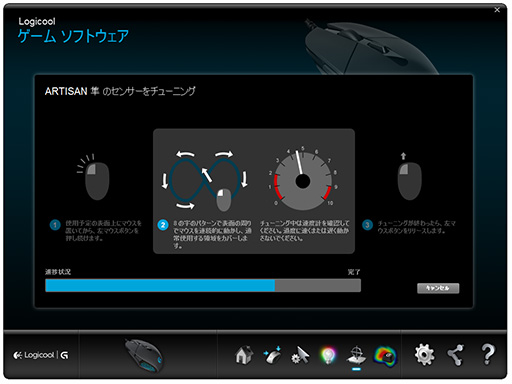
キャリブレーションの手順は簡単。画面の指示に従って,左メインボタンを押しながらマウスを「8」の字型に適切な速度で動かし続けるだけだ。だいたい30秒程度でキャリブレートできる
 |
形状が変わっていないので,
握りやすさはG302とまったく同じ
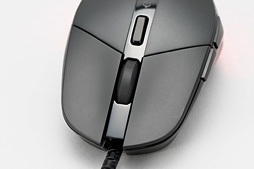
金属バネによるテンションシステムはG303にも採用されているようで,小気味よいクリック感をプレイヤーに与えてくれる
 |
冒頭でも紹介したとおり,G303はG302と同じ筐体を採用しているため,外観は(ケーブルを除くと)完全に同じだ。“見えない部分”もおそらく変わっておらず,
G302で採用された「金属バネを用いたメインボタンのテンションシステム」は,体感上,G303でもそのまま継承されていると思われる。G303の登場によって幕を開けた“Gxx3世代”ではこのテンションシステムが標準になるのかもしれない。というか,なってほしい。
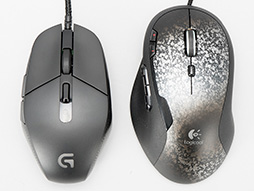
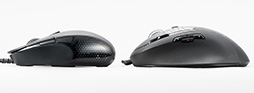
4Gamerの比較用リファレンスマウス「G500s Laser Gaming Mouse」(右)と並べてみたところ。ボディのコンパクトさは一目瞭然だ
 |
 |
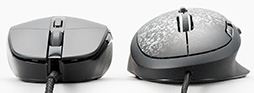 |
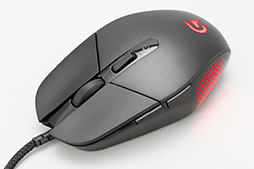
左右メインボタンは,中央部がやや凹んだ形状。スクロールホイールは溝がないタイプだ
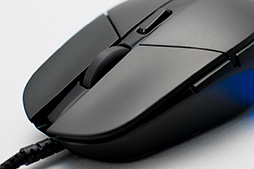 |
念のため確認しておくと,左右メインボタンはセパレートタイプで,盤面には凹みがあって,自然と最適な場所に指を配置できるようになっている。
スクロールホイールの横幅は実測で7.5mm。表面にはラバーコートが施されており,溝はない。ホイールを回転させたときにノッチがもたらすクリック感は軽いものの,カリカリとした感触はしっかり伝わってくるため,慣れれば「回転しすぎて誤動作につながる」問題からは解放されるだろう。
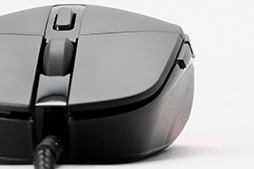
左側面には,親指で操作するサイドボタンが前後に並んで2つ配置されている。奥側(=メインボタン側)は実測で長さが約17mm,幅約4mm,手前側(=マウス後方側)は長さ約17.5mmで幅が4.5〜7.5mmだった。形状がそれぞれ異なるため,指先で違いを認識して操作できる。
これらのサイドボタンは,本体側面から約1mmほど突き出ているので,うっかり誤操作することもない。
左側面のサイドボタンは,奥側から手前側にかけて幅が太くなるデザインを採用。形状の違いが指先で分かるうえ,1mmほど突き出ているので押し間違いもしにくい
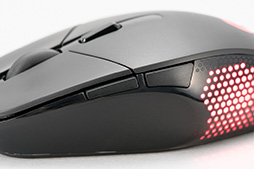 |
 |
念のため,握りやすさも,筆者の率直な感想を写真と短評で以下のとおりまとめておいた。もちろん,G302との間に違いはない。
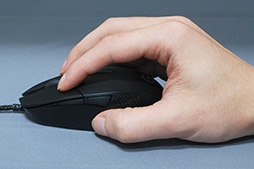 つまみ持ちの例。親指ではサイドボタンへのアクセスが少々難しい。素直に諦めるのがベターだろう。左側面のでっぱり部分を基点としてグリップすると持ちやすく,操作もしやすい |
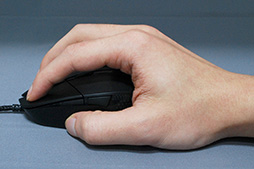 つかみ持ちの例。サイドボタンへのアクセスも容易に行えるので,快適に操作できる。G303で筆者が一番しっくりきたのはこの持ち方だ |
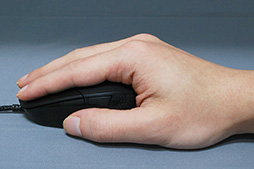 かぶせ持ちの例。日本人男性としては手が大きめな筆者の場合,小指と薬指を右側面に添えらないので,浮いた状態となってしまう。これがストレスに感じてしまうため,しっくりこなかった |
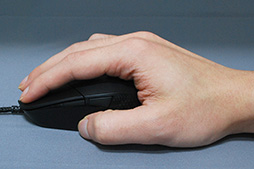 BRZRK持ちの例。人差し指と中指が窮屈に感じられる場合,指先以外を浮かすように持つと楽だ。つかみ持ちに近い感じで握ればベターだろう。サイドボタンへもアクセスしやすい |
握りやすさに対する印象はG302から変わっていないのだが,あえて書くなら,しっくりきたのはつかみ持ちだった。角ばったデザインのG303を包み込むように持つと,グリップしやすく快適に操作できる。仮に,サイドボタンの操作で親指が一瞬離れても,手の平のグリップによりホールド状態を維持できるため,しっかりと支えられるからだ。
サーフェスキャリブレーション機能を除けば,LGSはいつもどおり
G303は,Windows標準のUSBクラスドライバでも,基本機能は利用できるが,そのポテンシャルを最大限引き出すには,前出のLogicoolゲームソフトウェア(海外では「Logitech Gaming Software」,以下 LGS)をロジクールのWebサイトからダウンロードして導入する必要がある(
関連リンク)。
2月3日に掲載した,Logitech Gのリーダー・
Ujesh Desai(ユージャッシュ・デサイ)氏のインタビューで,氏は,LGSの使い勝手に関する見直しを行うと宣言していたが,少なくとも現時点の最新版LGSは,従来のデザインと使い勝手をそのまま踏襲している。要するに,取っつきにくさはまだ変わっていないということだ。
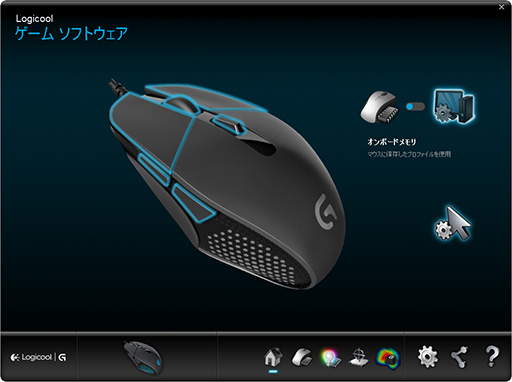
G303を接続した状態で起動したLGSのメインメニュー。右上にあるアイコンで,動作モードを「オンボードメモリ」か「自動ゲーム検出」に切り替えられるのだが,いきなりこの画面を見せられても,初めて使う人は何がなんだか分からないと思う
 |
「オンボードメモリ」ではボタンの割り当てとセンサーの感度といった設定項目が1画面にまとめられている。シンプルなのでとくに濃ゆい設定が必要なければこちらのモードで済ますのもアリ
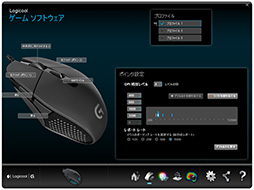 |
メインメニューでは,まず,G303の動作モードを,「オンボードメモリ」もしくは「自動ゲーム検出」から選択することになる。オンボードメモリというのは,G303に内蔵されたフラッシュメモリにマウスのカスタマイズ設定を保存するモードだ。こちらでは,マウスボタンの機能割り当てやDPI設定といった,基礎的な項目だけが設定可能になっている。要するに,オンラインゲームをプレイするにあたり,規約に違反しない範囲でカスタマイズしたいというニーズに向けた,セーフモード的な選択肢という理解でいいだろう。
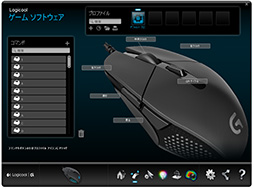
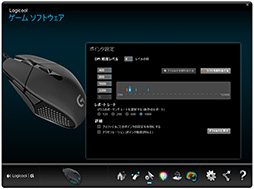
一方の自動ゲーム検出は,G303とLGSの機能を最大限に活かせるモードとなる。センサーやボタンの設定をプロファイルとして複数用意しておき,起動したゲームアプリケーションに応じて自動的にプロファイルを切り替えたりできる。前出のサーフェスキャリブレーション機能――LGS上の表記は「表面のチューニング」――を利用できるのもこちらの動作モードだ。
「自動ゲーム検出」では,ボタンへの機能割り当て設定(左)とセンサー関連設定(右)が別画面に分けられており,より詳細な設定が可能になっている
 |
 |
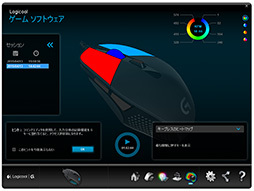 LGSの機能で,あいかわらず使い道がよく分からない「ヒートマップ」機能。画面は,「 World of Warships」を小一時間ほど遊んだ状態のヒートマップで,どのボタンを何回くらい押したかが可視化されているのだが,用途は見えてこない |
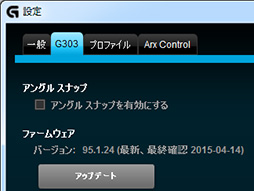 歯車型のアイコンから呼び出せる「設定」メニュー。LGSの伝統なのだが,直線補正に関する「アングルスナップを有効にする」のチェックボックスはなぜかここにある |
ゲームデバイスを光らせたい人にとって,G303のLEDが1677万色から色を選択できるようになったのはトピックだろう
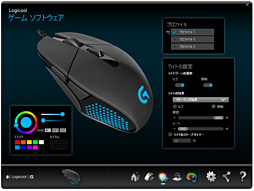 |
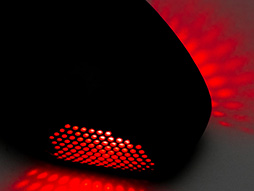
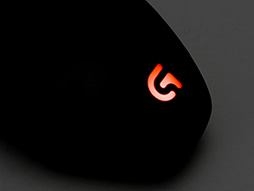
もう1つ,ある意味でG303の重要な要素となるのが,「G302ではLogitech G/Logicoolブランドカラーの水色だったLEDが,フルカラーになった」ことであり,LEDの設定もLGSから行えるようになっている。色だけでなく,輝度や明滅の速度も設定可能だ。
なお,テスト中に,カラーを赤,明滅速度を最速にして使ってみたところ,視界の端がやかましくなって,気分が全然落ち着かなかった。派手な設定をしてみたくなる人がいるかもしれないが,おそらくはほどほどにしておいたほうがいいだろう。
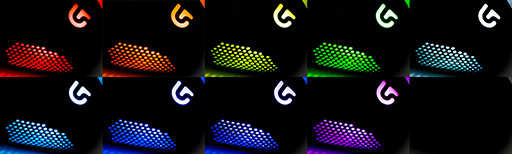
LEDの発光色をプリセットの10色から選んでみた。左上から右に,赤,オレンジ,黄,黄緑,白。下段は左から水色,青,紫,赤紫,黒(消灯状態)となっている。青と紫は同じにしか見えないかもしれないが,ロゴを見ると若干色味が異なるのが分かる
 |
側面だけ,あるいはロゴだけを光らせる設定も可能。ただし,色や発光パターンを個別設定することはできなかった
 |
 |
詳細なセンサーテストと分解は次回!
ここまで書き終えたところで,「
H1Z1」と「
Unreal Tournament」,そして「
World of Warships」といったタイトルをG303でプレイしてみたのだが,とくに問題を感じることもなく,快適に遊ぶことができている。
読者のなかには,当然「あれ? センサーのテストと分解やらないの?」と思った人がいると思うが,そのあたりは別途,製品レビューとしてお届けする予定だ。乞うご期待。
●4Gamer×Amazon共同企画,G303注文の先着303名が303円引きキャンペーン
4GamerとAmazon.co.jpでは,共同で,G303の予約注文キャンペーンを実施することになった。下に示したのは,Amazon.co.jpのキャンペーンページへのリンクだが,リンク先にあるクーポンコードを入力すると,先着303名に限り,303円引きとなる。今回は303づくしだ。
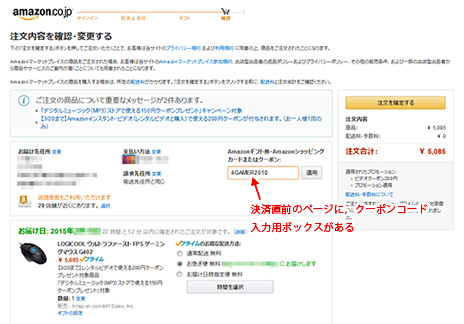
なお,クーポンコードは,G303をAmazon.co.jp内でカートに入れた後,レジに進んで,決済直前の「注文内容を確認・変更する」ページで入力することになる。下に示したボックスへ入力したら,[適用]ボタンをクリックすると,決済時に割引きが確定となる仕掛けだ。適用されなかった場合は先着順での受付が終了したということでご容赦を。
「注文内容を確認・変更する」ページの例。矢印で示したところにクーポンコードを入力して[適用]ボタンをクリックすれば,割引きが適用される
 |
細則はAmazon.co.jpのヘルプを参照してもらえれば幸いだ。




 つぶやく