
![Twitterでつぶやく[見出し付き]](/image/button_twitter_def.gif)
![Twitterでつぶやく[URLのみ]](/image/button_twitter_url.gif)

 つぶやく
つぶやく

















ゲームの残像感を減らす新技術「G-SYNC Pulsar」の実力は?
ASUSTeK Computer
ROG Strix Pulsar XG27AQNGV
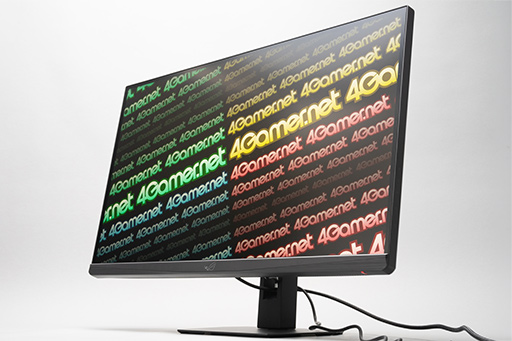 |
そこで本稿では,前半で西川善司氏によるG-SYNC Pulsarの技術解説を,後半では米田 聡氏によるXG27AQNGVの紹介と,動作の様子をお届けしよう。
●目次
G-SYNC Pulsarとは何か
 |
ただ,当時は技術概要の発表と実動デモ機の公開にとどまり,量産ディスプレイの発表はなかった。
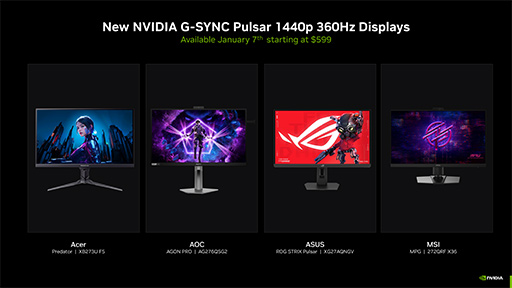
それが2026年1月のCES 2026で,以下の4製品が発表となったわけだ。北米では同月に販売も始まり,少し遅れて日本でも,ASUSから4月17日に発売となっている。
 |
G-SYNCはもともと,可変フレームレートの映像を美しく表示させる技術(=ディスプレイ同期技術)として登場した。しかし,この種の技術の主流は,今では後から登場した類似の技術に取って代わられている。
2026年現在,「Adaptive-Sync」「FreeSync」「VRR」「G-SYNC Compatible Monitor」は,可変フレームレートの実現方法がまったく同じだ。
一方,2024年に発表されたG-SYNC Pulsarは,NVIDIAが新たに「映像の残像低減技術」へ切り込んだものだ。しかも,液晶パネルに特化した技術でもある。
G-SYNC Pulsarが採用した残像低減技術は,古くから知られている黒挿入技術をベースとしている。
液晶パネルに限らず有機ELパネルでも同様だが,映像を常に発光状態で表示する「ホールド表示」方式を採用している。この方式であるかぎり,人間は動体の動きに残像を感じてしまう。
動体表現において,動体がごくわずかでも離れた場所に瞬間移動すると,直前まで表示されていた移動前の姿が視細胞に残るので,移動前と移動後の動体を二重に知覚してしまうためだ。
これが俗に言う「ホールドボケ」(Hold Blur)である。
そこで,移動前の動体が視細胞に与えた刺激をリセットするために,全画面を黒表示にする方法が編み出された。液晶パネルの場合は,バックライトを消すのだ。この処理によって,残像感はかなり減る。これが黒挿入技術の基本だ。
ただし,黒挿入だけでは不十分である。液晶パネルでも有機ELパネルでも,映像パネルへの映像データ描き込みは,ブラウン管時代と同じく画面の上から下に向かって,順次走査的に行われているためだ。
液晶パネルの場合,次に表示すべき映像データが画面上部から下部へと書き込まれても,書き込まれた瞬間に目的の画素状態へ遷移するわけではない。液晶分子の応答速度に相当する,数ms(ミリ秒)の時間をかけて遷移するためだ。
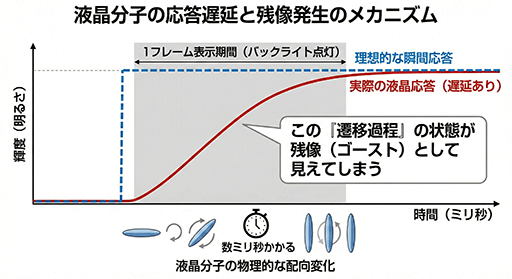 |
そうなると,全画面黒挿入だけでは,目的の状態へ遷移する過程の液晶分子が見せる残像を消しきれない。これはホールドボケとは異なる,液晶パネル特有の現象だ。
というのも,バックライトのLEDは数μs(マイクロ秒)で画面全体を瞬間的に消灯できる。しかし液晶パネルは,画面の上から下へ映像データが描き込まれるので,画面下側は目的の画素状態に遷移できていない。
画面最下段への描き込みが終わった瞬間にLEDバックライトを全面点灯しても,直前に描き込みが行われた画素は,まだ状態が遷移中だ。これが残像の原因となる。
そこで,液晶パネル上の画素が完全に状態遷移を終えた順に,つまり画面の上から下へ順番にバックライトを点灯させていく「バックライトスキャニング」技術が登場した。NVIDIAはこれを,「ROLLING SCAN」と呼んでいる。
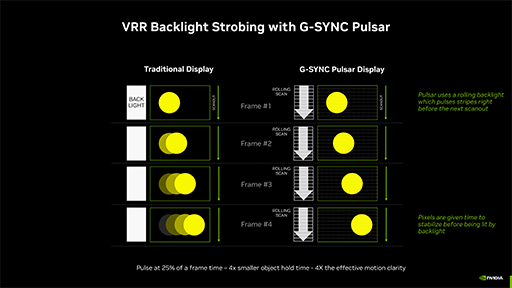 |

NVIDIAによると,G-SYNC Pulsarでは,このバックライトスキャニング技術に加えて,液晶パネルへの描き込みタイミングで「オーバードライブ駆動」(※製品によっては「応答速度」という表記もある)も併用しているそうだ。
オーバードライブ駆動とは,一瞬だけ規定値よりも高い電圧で液晶画素に描き込みを行う処理である。ただ,G-SYNC Pulsarのデモを担当したNVIDIAのスタッフによれば,「G-SYNC Pulsarの要件に,オーバードライブ駆動は必須ではない」とのこと。
 |
ここまでは,ごく普通の液晶ディスプレイ向け残像低減技術を採用したのと変わらないが,ここからがG-SYNC Pulsar独自の工夫となる。
映像のフレームレートが変化する可変フレームレート映像を表示するため,G-SYNC Pulsar対応ディスプレイは,通常のG-SYNC対応ディスプレイと同様に,可変リフレッシュレートモードへ切り替える。このとき,バックライトスキャニングとオーバードライブ駆動を,可変リフレッシュレート制御に対応したモードで実行するわけだ。
突然フレームレートが下がった場合,そのフレームが画面上に表示されている時間は,相応に長くなる。そうなると,バックライトスキャニングとオーバードライブ駆動の速度が遅くなるように,途中で制御しなければならない。
実際,フレームレートが下がると画素の描き込みタイミング自体が延びるため,オーバードライブ駆動は必然的に遅くなる。
問題は,バックライトスキャニングの制御だ。途中からバックライトスキャニングを遅くすると,そこから画面下側までのバックライト点灯時間が長くなり,画面下側が過度に明るくなってしまう。
NVIDIA担当者によれば,こうした場面でのバックライト制御テクニックの開発が,最も苦労した部分だったそうだ。
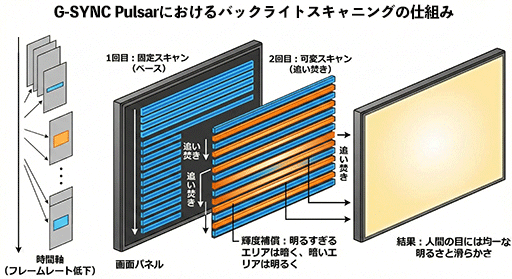
NVIDIAが選んだ解決方法は,バックライトスキャニングを2回行う方法である。

1回目は,固定リフレッシュレートを想定したバックライトスキャニングを行う。そして,フレームレートが下がって可変リフレッシュレート表示になるタイミングで,2回目のバックライトスキャニングを実行するのだ。
2回目のバックライトスキャニングは,フレームレートの低下量に応じた,いわば追い焚きといった処理で,画面の上から下に向かって,適切な輝度で点灯させていく。
この2回目のバックライトスキャニングのアルゴリズムは,画面を見ている人間の目の受光量が,時間方向と画面の上下方向(空間方向)で均一になるよう,点灯輝度を補正していくといったところ。
かみ砕いていうなら,2回目は各スキャニング領域の輝度を調整し,明るく見えすぎる領域は暗く,暗く見えすぎる領域は明るく制御するのだ。
 |
MediaTek製SoCがG-SYNC Pulsarに対応
G-SYNC Pulsarの独特なバックライト制御機構を実現するには,最初期のG-SYNCがそうであったように,独自チップや独自の基板が必要になってしまうのか。
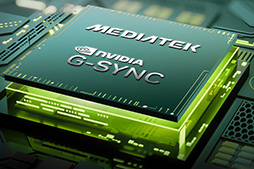 |
ちなみに,既存のMediaTek製SoCにG-SYNC Pulsarの制御用マイクロコードを追加したアップデート版ではなく,ベースとなったSoCはあるが新規設計品であるという。
この新開発SoC※は,スケーラ機能はもちろん,液晶パネルや有機ELパネルなど,主要な映像パネルの駆動にも対応する汎用品とのこと。ただ,有機ELパネル向けのG-SYNC Pulsar機能は備えていない。
※「MT9810」シリーズという名前も挙がっているが,NVIDIA側は非公開としている
ゲーミングディスプレイが,このSoCを採用すれば,それだけで自動的にG-SYNC Pulsarに対応できるようだ。
CES 2024で発表となったG-SYNC Pulsarが,採用製品の登場まで2年もかかった背景には,このSoCの完成を待っていた事情があるのではないだろうか。
G-SYNC Pulsarを活用するユーザーが留意すべきこと
 |
これはG-SYNC Pulsarに限った話ではなく,バックライトスキャニングを活用すれば必ずそうなる。
バックライトスキャニングでは,液晶パネルに映像データが書き込まれたタイミングではバックライトは消えた状態だ。そのため,ユーザーが映像を目視できるのは,液晶画素が応答を完了し,画素が所属する領域のバックライトが点灯したタイミングとなる。
つまりバックライトスキャニングを活用すると,液晶画素の応答時間分だけ表示遅延が発生するのだ。
一方,バックライトスキャニングなしのホールド表示状態では,液晶分子の遷移,すなわち残像が見えてしまうが,液晶画素へ電圧を加えた瞬間から目視できる。液晶画素の応答開始直後から映像が見えるため,遅延なしで映像を視認できるわけだ。
表示は遅れるが,残像なしでゲーム映像が見えたほうがいいのか。それとも,遅延はないが,残像があるゲーム映像が見えたほうがいいのか。究極の2択というわけだ。
ROGらしいデザインのXG27AQNGV
ここからは,XG27AQNGVの実機を見ていこう。
 |
XG27AQNGVは,27インチサイズで解像度2560×1440ドットの液晶ディスプレイだ。応答速度1msのIPS液晶パネルを採用し,垂直最大リフレッシュレートは360Hzに達する。そのうえで,G-SYNC Pulsarに対応している点が本機における最大の特徴だ。
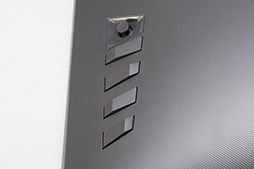
外見やハードウェアは,ROGブランドのディスプレイらしい造りといっていい。
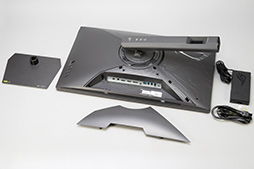
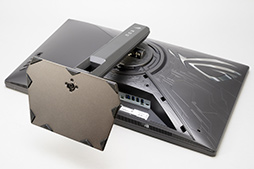
写真のとおり,製品ボックスにはスタンドアームを取り付け済みのディスプレイ本体と,薄型のスタンドの2ピースが収められている。手回し式のネジでアームを固定するだけで使い始められるシンプルなものだ。
 |
 |
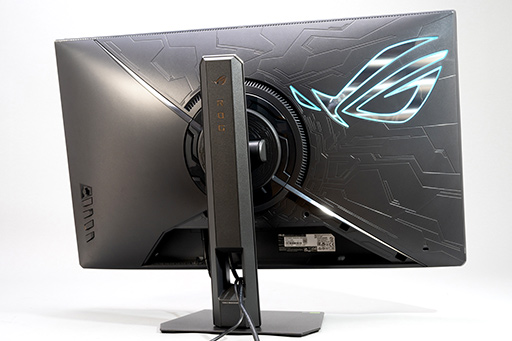
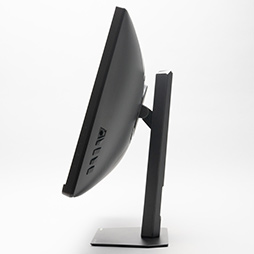
本体サイズは,実測で約615(W)×190(D)×390〜500(H)mm(※高さは調節可能)だった。画面左右と上部のベゼル(額縁)部分は,3mm強の幅しかなく,27インチのディスプレイとしてはスッキリしたフォルムだろう。
台座がコンパクトなので,ケーブル類の余裕を考慮しても250mm以上の奥行きがあれば設置できそうだ。
 |
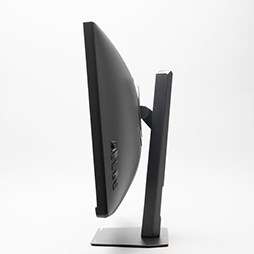
標準のスタンドは,−5〜20度の上下回転(チルト),左右45度の左右回転(スイーベル),そして約110mmの高さ調節に対応する。
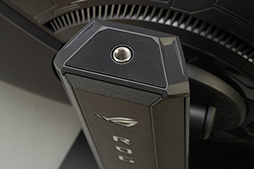
スタンドアームは本体から取り外せて,100×100mmのVESAマウントに対応するディスプレイアーム(モニターアーム)を取り付けることも可能だ。
 |
 |
 |
 |
 |
 |
 |
 |
映像入力インタフェースは,DisplayPort 1.4 DSC×1とHDMI 2.1×2の3系統を備える。
ただし,本製品のHDMI 2.1入力は,最大リフレッシュレートが120Hzに制限されるほか,G-SYNC Pulsarにも対応できない。XG27AQNGVにゲームPCを接続するなら,DisplayPortを使用すべきだ。
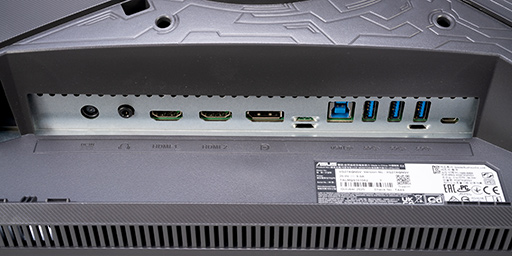 |
そのほかにも背面には,USB 3.2 Gen 1に対応する3ポートUSBハブとヘッドフォン出力がある。ちなみに,背面のカラーLEDイルミネーションの発光パターンは,USBポートにPCを接続しないとカスタマイズできない。
XG27AQNGVの電源は,専用ACアダプタを用いるが,出力180Wの大型のものが付属している。
2560×1440ドットの液晶ディスプレイは,ゲーマー向けの高リフレッシュレート対応であっても90〜120W程度のアダプタを使用する製品が多いが,XG27AQNGVのACアダプタは比較的大きめだ。
ただし,消費電力は公称平均38W以下なので,ほかの製品に比べて,むやみに大きいわけではない。
XG27AQNGVのスペックをまとめておこう。
●ROG Strix Pulsar XG27AQNGV
- パネル:27インチ,IPS液晶方式,非光沢タイプ
- バックライト:LED
- パネル解像度:2560×1440ドット
- 垂直最大リフレッシュレート:360Hz
- ディスプレイ同期技術:G-SYNC,G-SYNC Pulsar
- HDR対応:HDR10
- 輝度:500cd/m2(HDR最大時)
- 表示色:約10億7370万色
- コントラスト比:1000:1
- 視野角:上下左右178度
- 応答速度:1ms(GTG)
- 映像入力インタフェース:DisplayPort 1.4 DSC×1,HDMI 2.1×2
- USBハブ機能:USB 3.2 Gen 1 Type-A×3
- そのほかの接続インタフェース:3極3.5mmミニピンヘッドフォン出力
- スピーカー:非搭載
- 上下回転(チルト):−5〜+20度
- 左右回転(スイーベル):左右45度
- 縦回転(ピボット):対応
- 高さ調整:0〜110mm
- VESAマウント:100×100mm
- 公称消費電力:38W(標準),0.5W(スタンバイ)
- 公称本体サイズ:61.4×18.8×50.3cm(スタンド含む)
- 公称本体重量:6.5 kg(スタンド含む)
- 主な付属品:ACアダプタ,電源ケーブル,ROGポーチなど
画質プリセットは比較的シンプル
XG27AQNGVのOSDメニューは,ほかのROGディスプレイとは少し様子が違う。G-SYNC Pulsar関連を中心に,OSDメニューのゲーム関連設定を見ていこう。
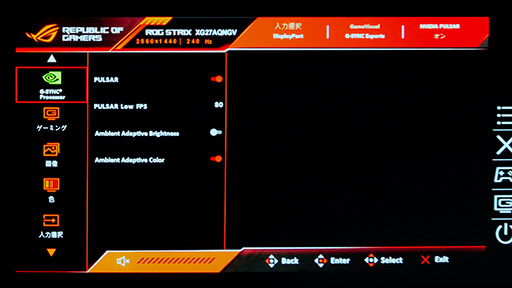 |
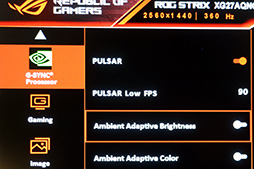
本機のOSDメニューは,左側の機能を選んで各項目を設定するという,ASUS製のディスプレイでは標準的なものである。メニューの先頭にあるのが,XG27AQNGVの最大の特徴である「G-SYNC Processor」の設定だ。
PC側でG-SYNCを有効にすると,写真のとおりG-SYNC Pulsar(※メニューのPULSAR欄)のオン/オフや,G-SYNC Pulsarの最低フレームレートを制御する「Pulsar Low FPS」の設定が有効になる。
Pulsar Low FPSは,バックライトスキャニングを同期させる最低フレームレートの設定だ。75〜120fpsの範囲で調整可能で,デフォルト値は80fpsだった。
Pulsar Low FPSで設定したフレームレートを割り込むと,バックライトの点滅が2倍速(※大幅にフレームレートが割り込んだ場合は整数倍速)になる仕組みである。それにより,フレームレートが落ち込んでもバックライトのチラつきが目立たないわけだ。
G-SYNC Pulsarをオフにすると,バックライトスキャニングがなくなり,通常の液晶ディスプレイと同じくバックライトが常時点灯する。
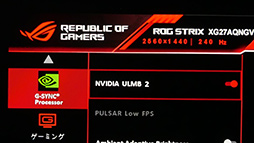 |
ULMBとは,「Ultra Low Motion Blur」の略で,ASUS製ディスプレイが採用するバックライトの点滅技術のこと。ULMB2は,バックライトを二重化することで,バックライト点滅時の輝度低下を抑えた第2世代のULMBである。
かつてのバックライト制御技術は,有効化すると輝度が半分になるため使いにくかったが,ULMB2は輝度がほとんど低下しないので,使いやすくなった。G-SYNC Pulsarが使えないPCでは,ULMB2を有効化するといいだろう。
 |
OSDメニュー2つめの「ゲーミング」では,「OD」(Over Drive)「GamePlus」「GameVisual」「ダークブースト」の設定がある。
液晶パネルの応答速度を高めるオーバードライブの設定は,「オフ」から「最大」まで4種類のプリセットと,0〜100までの範囲で調整する「ユーザーOD」のいずれかを選択する仕組みだ。
ただ,G-SYNC Pulsar有効時には,オーバードライブも自動で制御されるので,グレイアウトしていてカスタマイズできない。
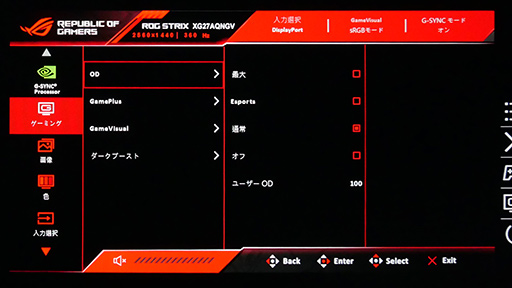 |
「GamePlus」は,フレームレートや照準(十字線),カウントダウンタイマーなどをオーバーレイを表示するASUS製ディスプレイ定番の機能だ。
XG27AQNGVで面白かったのは,G-SYNC Pulsar有効時にフレームレートがPulsar Low FPSの設定値を下回ると,「FPSカウンター」のオーバーレイ表示が実フレームレートの2倍になったこと。
ディスプレイの内部では,Pulsar Low FPSを下回ったときにフレーム数を整数倍にして処理していることが,オーバーレイ表示から直接読み取れるわけだ。
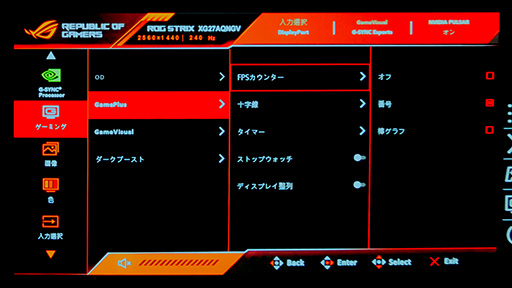 |
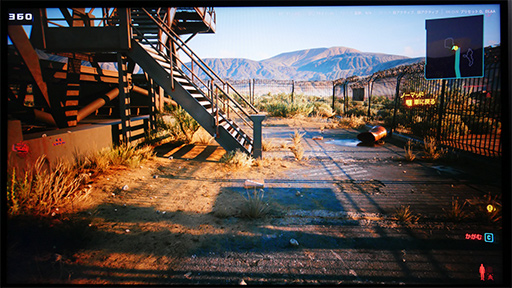
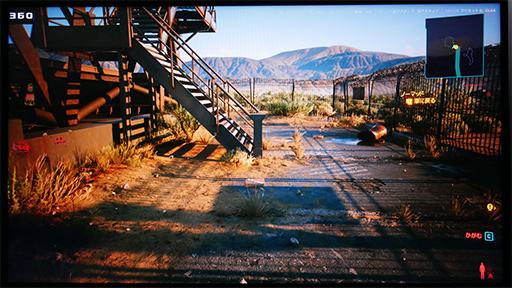
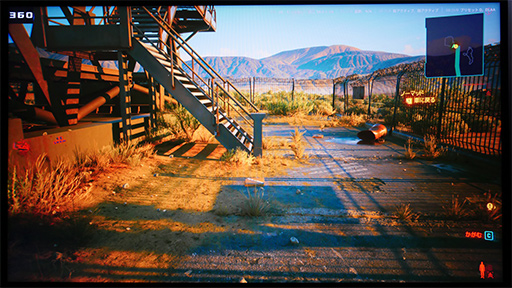
「GameVisual」はコンテンツに適した画質調整プリセットを選択する機能である。XG27AQNGVのプリセットは,「シーン」「レース」「映画」「RTS/RPG」「G-SYNC Esports」「sRGB」の6種類で,ゲーム向けは3種類だ。
ゲーム用プリセットの例として,「Cyberpunk 2077」の画面を示そう。
 |
 |
 |
以上がゲーム向けのおもなOSDメニュー機能だが,わりとシンプルに思える。XG27AQNGVのOSDメニューが比較的シンプルなのは,G-SYNC Pulsar用のSoCを使っているからだろう。
ほかのROG製ディスプレイほど多彩な機能は,組み込みにくいのかもしれない。
残像感のないシャープな映像だが200fpsを超えると効果が薄れる
それでは,G-SYNC Pulsarの動作を検証しよう。
G-SYNC Pulsarでまず気になるのは,フレームレートがPulsar Low FPSを割り込んだときに,チラつきが気になるのではないかという点だ。フレームレートとバックライトスキャニングを連動させる仕組みなので,フレームレートが低下したときの挙動は気になる。
そこで,マルチフレーム生成を使うことでフレームレートを変化させやすい「Cyberpunk 2077」のベンチマークシーンを利用して,バックライトの動きをスローモーションで撮影してみた。
「パストレーシング」をオフにして描画負荷を減らし,さらに「フレーム生成」を「4」に設定することで,常に200fpsを超えるフレームレートが得られるようにしたときのバックライトの点滅の様子が以下の動画だ。

バックライトがフレームに合わせて,上から下に点灯していく様子が分かるだろう。この例だと200fpsを超えているので,チラつきなどは一切感知できない。
次の動画は,パストレーシングをオンにするとともに,フレーム生成無効で撮影したものだ。テストに使ったGeForce RTX 5070では,この設定だと50fps程度までフレームレートが低下し,Pulsar Low FPSのデフォルトである80fpsを割り込んでしまう。
この状況でのチラつきを確認しようという意図の動画だ。

映像が1コマ動く間に,バックライトを2回スキャンしているのが見てとれよう。50fps程度なので,ディスプレイ内部でフレームレートを2倍に引き上げてG-SYNC Pulsarを制御することで,結果としてチラつきを抑制しているわけだ。
G-SYNC Pulsarはバックライト制御技術なので,その効果をベンチマークテストのように定量的に計測する手段はない。そのうえで,筆者の印象を述べよう。
フレームレートの変化が少ないシーンでは,ULMBのような既存のバックライト制御技術との差が分かりにくい。
一方,激しくフレームレートが変化するシーンでは,G-SYNC Pulsarのほうが,圧倒的といえるほどシャープな映像を表示するようになる。はっきりと分かるほど残像感がない。
ただ,フレームレートが200fpsを超えるようなゲームだと,また差が分かりにくくなってしまうようだ。
そもそもG-SYNCを有効にするだけで,映像フレームが上下に切れるテアリングや,映像フレームがカクついて見えるスタッターを抑制できるので,映像そのものがシャープに見える。
そのため,G-SYNC Pulsarを有効にしても,「シャープかな?」という程度になってしまうのだ。G-SYNC Pulsarの効果を体感できるのは,100fps前後ではないだろうか。
あるいは,常時500fps程度の映像を見慣れているeスポーツプロであれば,見分けられるのかもしれない。
 |
G-SYNC Pulsarを中心にXG27AQNGVを見てきたが,100fps前後では,謳い文句どおり圧倒的に残像感のないシャープな映像を表現できる。G-SYNC Pulsarは,バックライト制御技術の究極の形だろう。
実用性も極めて高いので,シャープなゲーム映像を楽しみたいゲーマーにとっては夢のディスプレイといえよう。機会があれば,ぜひ自分の目で確かめてほしい。



