
![Twitterでつぶやく[見出し付き]](/image/button_twitter_def.gif)
![Twitterでつぶやく[URLのみ]](/image/button_twitter_url.gif)

 つぶやく
つぶやく
















 |
CPUやGPUの性能が向上して,それらを冷やす冷却システムの技術も向上したことから,ゲーマー向けノートPCの小型軽量化が進んでいる。十分な性能を持ちつつ小型軽量で持ち運べるゲームPCは,ゲーマーにとって一種の夢だろうが,その夢が実現しているわけだ。
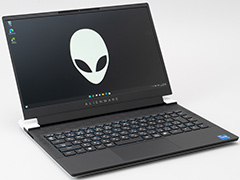
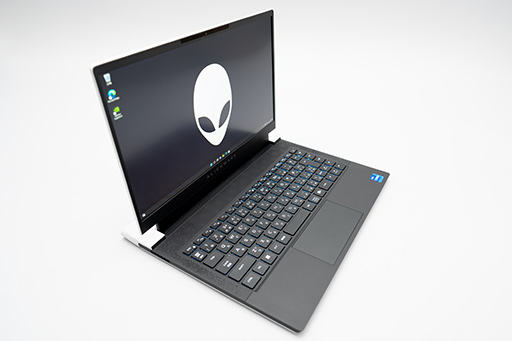
本稿では,そうした小型軽量のゲーマー向けノートPCにおけるニューカマーとして,Dellのゲーマー向けブランド「Alienware」から,新型ノートPC「Alienware x14」を取り上げてみたい。
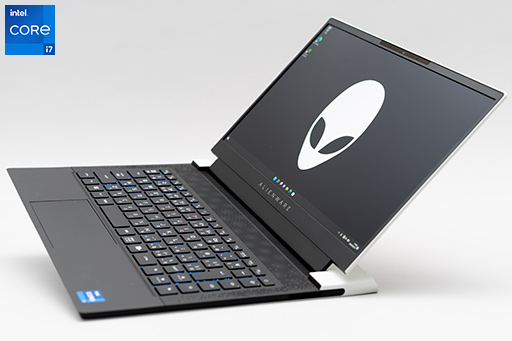 |
Alienware x14は,解像度1920×1080ドットのフルHD解像度で14インチサイズの液晶パネルや,ゲーマー向けとして不足のない性能のCPUやGPUを採用しつつ,14インチ級のゲーマー向けノートPCでは世界最薄※という薄型ボディと,2kg未満という十分に持ち運べる重さで高いゲーム性能を実現している製品だ。本機に投入されている技術と,その性能をチェックしていこう。
※2021年12月,Dell調べ
最新のCPUやGPUを採用し十分な性能を持つコンパクトノート
まずはAlienware x14の主要なスペックをまとめておこう。国内市場におけるAlienware x14の基本構成は,本稿執筆時点で大きく分けて2種類ある。
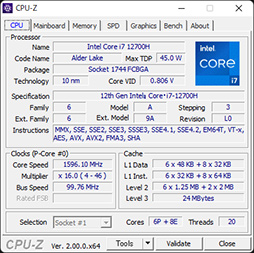 |
Core i7-12700Hは,6基のP-Coreと8基のE-Coreを集積したノートPC向け第12世代Coreプロセッサーの上位モデルだ。高性能なP-Coreの動作クロックは,高負荷時に最大4.7GHzに達する。一方で,低消費電力なE-Coreも搭載しているために,低負荷時には省電力で動作できるCPUといえる。
TDP(Thermal Design Power,
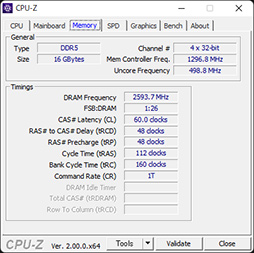 |
なお,定格内なので当然だが,Alienware x14は出荷時にLPDDR5-5200で設定されており,ユーザーがメモリの設定を変える必要はない。Core i7ー12700Hの性能を最大に活かすことができるメモリを積んでいると言えるだろう。
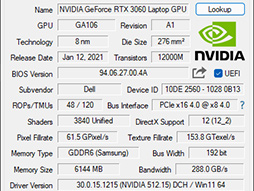 |
ノートPC向けのGPUとしては相応に高性能で,フルHDD解像度であれば,グラフィックス処理負荷が高いAAAタイトルでも快適にプレイできる性能を持つはずだ。
さらに,Alienware x14は,単体GPUとCPU内蔵の統合GPUを動的に切り替える「NVIDIA Advanced Optimus」にも,14インチ級のゲーマー向けノートPCとしては世界で初めて※対応している。アプリケーションを起動すると自動的に切り替わる標準の設定に加えて,「NVIDIAコントロールパネル」を使ってユーザーが手動でGPUを選択することもできる。
Core i7ー12700Hに統合されているGPUは,EU数96基の「Intel Xe Graphics」だ。グラフィックス負荷の軽いゲームであれば,フルHD解像度でもプレイ可能な性能を持つGPUなので,タイトルによっては統合GPUを使用してバッテリ消費や発熱を抑えるといった使い方もできるだろう。
※2021年12月,Dell調べ
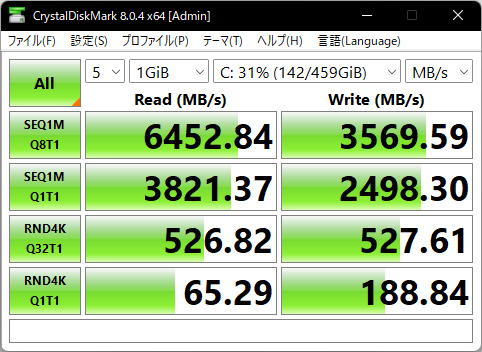
ストレージには,PCI Express(以下,PCIe)4.0 x4接続対応のSSDを採用している。ゲームの起動は極めて速く快適だ。評価機のSSD容量は512GBだが,複数のゲームをインストールするには心もとないと思う人は,容量1TBのSSDを搭載するモデルを選ぶといいだろう。
 |
 |
また,Dolby Laboratories独自のHDR映像技術「Dolby Vision」にも対応しており,デジタルシネマ向けの色域規格「DCI-P3」の色空間カバー率が100%であるなど,映像の表示品質面でも高いスペックを有する。ゲームやストリーミングビデオの表示においても,美しい映像表現が期待できるわけだ。
表面はノングレア加工で,画面への映り込みが抑えられている。また,左右の額縁を細く,かつ抑えた色味にすることでディスプレイ部分に占める画面の比率を高めたデザインを採用していることもあり,非常に見やすい。
※2021年12月,Dell調べ
 |
 |
 |
 |
評価に用いたAlienware x14試用機の主な仕様を表にまとめておこう。
| CPU | Core |
|---|---|
| メインメモリ | LPDDR5 |
| グラフィックス | GeForce RTX 3060 Laptop GPU(グラフィックスメモリ容量 6GB) |
| ストレージ | SSD 容量512GB |
| 液晶パネル | 14インチ液晶, |
| 無線LAN | Wi-Fi 6(Intel Wi-Fi 6E AX211) |
| Bluetooth | 5.2対応 |
| 有線LAN | 2.5GBASE-T(付属のUSB Type-C有線LANアダプタによる) |
| 外部 |
Thunderbolt 4(USB Type-C)×2 |
| キーボード | 日本語配列90キー(AlienFXキーボード) |
| スピーカー | 2ch |
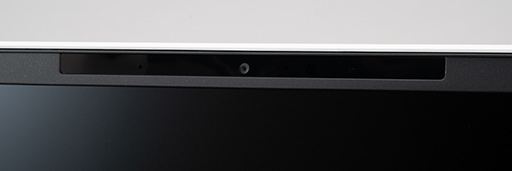
| インカメラ | 搭載(Windows Hello対応) |
| バッテリー容量 | 80Whr |
| ACアダプター | 定格出力130W |
| 公称本体サイズ | 約321.5(W)×262.77(D) |
| 公称本体重量 | 約1.841kg |
| OS | 64bit版Windows 11 Home |
USB Type-Cを中心にしたモダンなインタフェース
Alienware x14の外観を見ていこう。
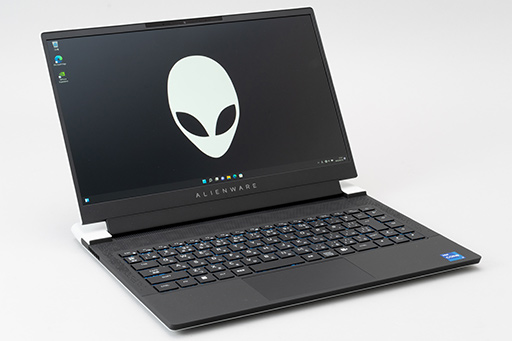 |
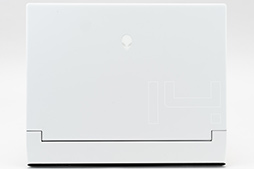
Alienware x14は,現行のAlienwareシリーズに共通の「レジェンド2.0 デザイン」と呼ばれるデザインコンセプトに基づいたデザインの筐体を採用している。つや消しの「シルバーホワイト」を基調とした「ルナライトカラー」の外装と,キーボードやディスプレイ部のブラックを基調としたコア部分のコントラストが美しいノートPCだ。
Dellが,本機のキーボードやディスプレイ周辺を暗色にしているのは,美観だけでなく,ディスプレイパネルへの不要な反射を減らして,ゲームへ集中しやすくする効果も意図したものであるという。
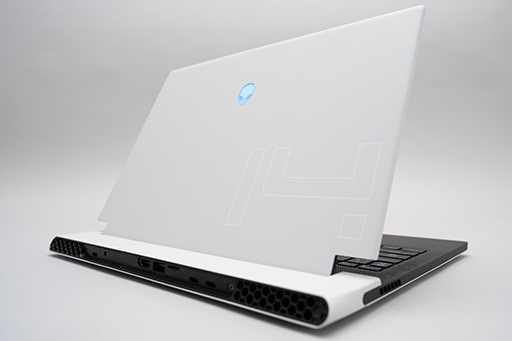 |
単に美しいだけでなく,実用性も備えているのがレジェンド2.0 デザインの特徴だろう。アルミニウム合金やマグネシウム合金が使用された筐体は堅牢で,つや消しの塗装には手脂がつきにくく汚れにくい「シルキースムーズ加工」が施されている。
また,金属パーツには,陽極電気泳動堆積法と呼ばれる方法を使って表面に酸化膜を形成することで,耐腐食性を向上させているという。経年劣化も非常に少ないというわけだ。
 |
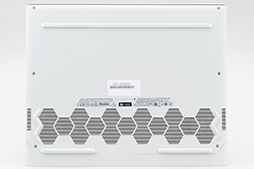 |
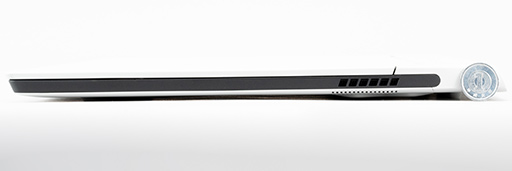
筐体のサイズ(フットプリント)は,実測で約322(W)×約263(D)mm。14インチモデルらしいコンパクトな筐体だ。また,厚さは最厚部でも14.5mm(※突起部除く)で,バッグにもすんなり収まる。
さらに,本体重量も公称値で約1.841kgに収まっている。ACアダプターと合わせても2kg強なので,持ち運びはあまり苦にならない。実際に担いで外出してみたが,「普通に持ち歩けるな」という印象だった。十分にモバイルノートPCと呼んでいいサイズと重量だ。
 |
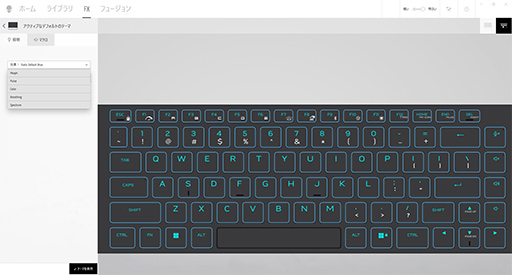
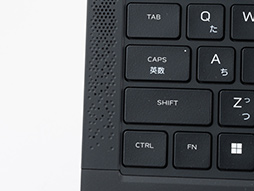
国内モデルのAlienware x14は,日本語配列のキーボードを搭載している。日本語フルキーボードから,10キーや特殊キーを省略しつつ,右端に音量調整キーやミュートキー,そして電源ボタンを配置した配列だ。
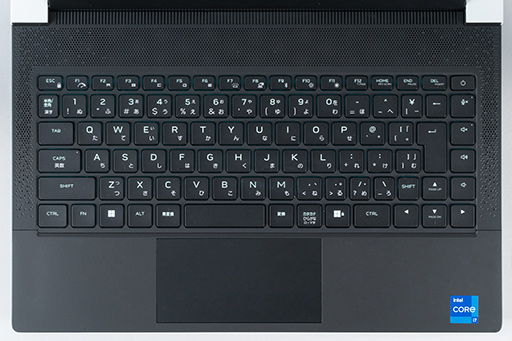 |
主要キーのキーピッチは,標準的な約19mm。日本語配列キーボードは,キー数がやや多いために,右[Shift]キー周辺のキーピッチが狭くなっている。この部分は少し慣れが必要だろうが,ゲームで使用頻度の高い[W/A/S/D]キーとその周辺に特殊な要素はないので,日本語配列キーボードのユーザーならすぐに慣れることができるだろう。
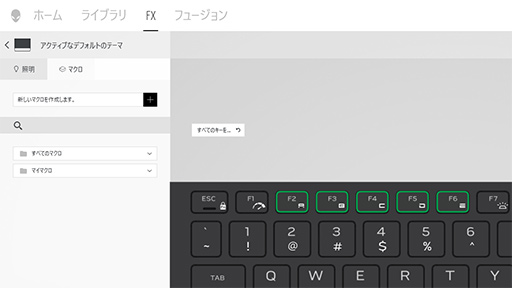
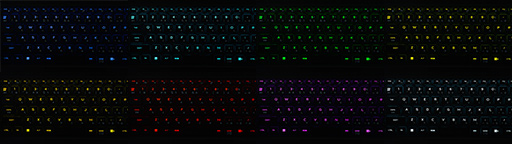
キーストロークは1.2mmと浅いが,ノートPCとしては標準的なものだ。バネが軽めでレスポンスも速いので,ゲームでも快適に使用できるはずだ。なお,ゲーム用途では欠かせないNキーロールオーバーや,LEDイルミネーションにもしっかりと対応している。試した限りではロールオーバー数に制限はないようで,誤認識を防ぐAnti-ghosting(アンチゴースティング)にも対応するようだった。
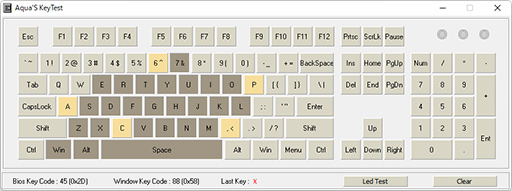 |
ゲーマー向けノートPCでも,全キー同時押しに対応する製品は増えてきているものの,対応していない製品もまだまだ多いので,ここはさすがAlienwareというところだろう。
 |
 |
 |
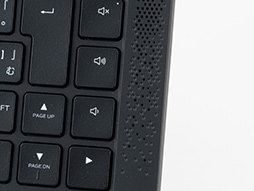
キーボードの左右には,ステレオスピーカーを搭載している。ゲームではヘッドフォンを活用することも多くなりそうだが,薄型ボディのノートPCとしては,Alienware x14の内蔵スピーカーは音質が悪くない。
 |
 |
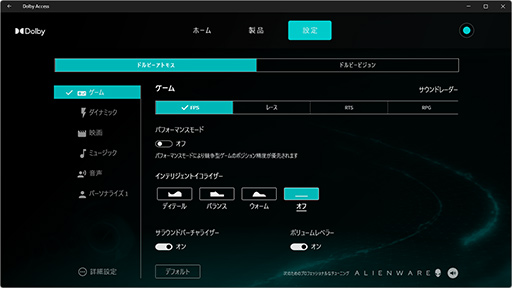
なお,本機は「Dolby Atmos」に対応しており,プリインストールのサウンドソフトウェア「Dolby Access」を使って,コンテンツに適した音質に調節できる。3Dサウンドに対応しているゲームも迫力ある音質で楽しめるだろう。
 |
本体側面が薄く,スペースに余裕がないこともあって,I/Oインタフェース類は,本体背面にまとめられている。ゲーマー向けPCでは,USB Type-Aを複数備える製品が多いが,Alienware x14はUSB Type-Aが1ポートだけで,USB Type-Cを3ポート備えるのが今どきのPCらしい特徴といえる。
薄型のノートPCながらフルサイズのHDMI端子を備えているので,テレビなどに接続してゲームを楽しむのに便利だ。
 |
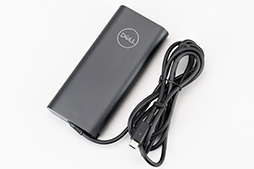
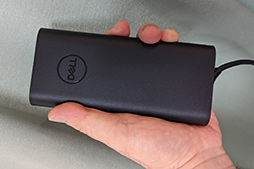
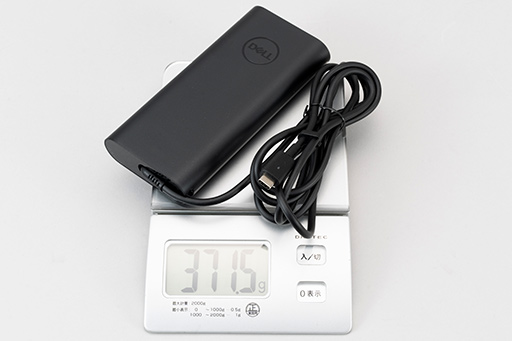
また,Alienware x14では,AC電源がUSB PD仕様に準拠しており,3ポートあるUSB Type-Cのいずれかに,付属のUSB PD対応130WのACアダプターを接続して使用するというのは,ゲーマー向けノートPCとしては非常に珍しい特徴だ。
USB PD対応ということは,同規格に対応する他のPCでAlienware x14の付属ACアダプターを流用したり,市販のUSB PD対応ACアダプターをAlienware x14で使用したりすることも理論上は可能だ(※本機の充電には4.5W以上の出力が必要)。USB PD対応の機器をすでに使用している,あるいは使用する予定があるPCユーザーにとって,本機は活用しやすいはずだ。
 |
 |
 |
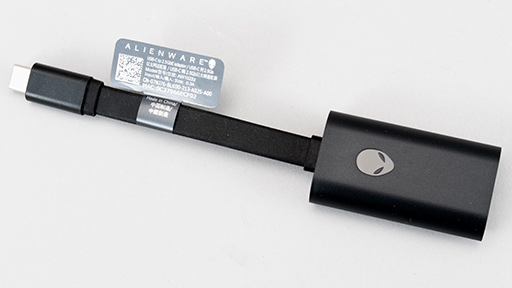
なお,ネットワーク機能としては,Wi-Fi 6E(IEEE 802.11ax)に対応する「Intel AX211」無線LANモジュールを内蔵する。本体に有線LAN用のインタフェースは備えていないのだが,製品ボックスに2.5GBASE-T対応のUSB Type-C接続型Ethernetアダプタが付属しているので,追加投資なしで有線LANにも接続可能だ。
 |
オーバークロックにも対応する強力な冷却システム
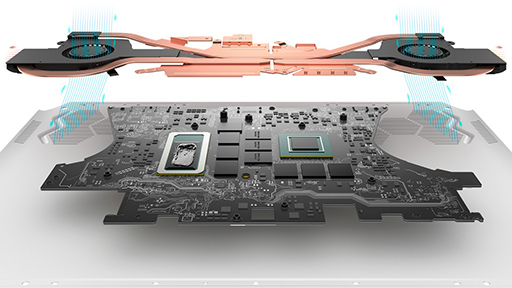
Alienware x14における最も大きな特徴は,14インチクラスの薄型ノート筐体に,Core i7-12700HとRTX 3060という発熱量の大きなCPUとGPUを搭載している点だろう。それを実現させているのが,Alienware x14に組み込まれている高性能な冷却システムだ。
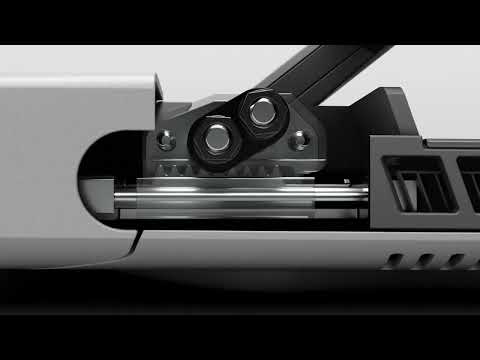
放熱システムの容積は,熱容量に直結しているので,小さい容積の放熱システムしか組み込めない薄型ノートPCは不利である。そこでDellは,ノートPCの中でそれなりの容積を占めるヒンジ部に,新開発の「デュアル トルク エレメント」を採用することで,ヒンジを小型化して内部容積の余裕を確保したそうだ。
ノートPCのヒンジには強いストレスがかかるため,通常は大きめの金具やバネを使用する。そのため,ノートPCの中でもそこそこの容積を占めてしまう。それに対して,Dellのデュアル トルク エレメントは,ガイドとラックギア(※歯がついた直線状のギア)を使ってヒンジの機構を小型化している。このような工夫で,薄型ノートPCの小さな容積を最大に活かせるようにしているわけだ。
ヒンジの改良などで空けたスペースに詰め込まれているのが,「Alienware Cryo-Techテクノロジー」と名付けられた冷却技術だ。プロセッサと冷却システムの接合には,熱伝導率が高いガリウムシリコン合金の液体金属「エレメント31」を採用しており,冷却システム本体は,ヒートパイプとベイパーチャンバーを使用するヒートシンクを組み合わせたデュアルファン仕様となっている。
 |
 |
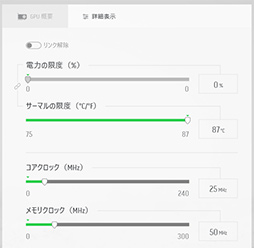
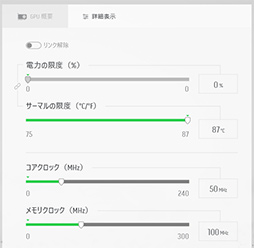
強力な冷却機構を搭載することで,Alienware x14は,単に高性能なCPUとGPUを搭載するだけにとどまらず,GPUとグラフィックスメモリのオーバークロック動作も可能だ。Alienware Command Centerを使えば,GPUクロックは定格クロックから最大250MHz,グラフィックスメモリのクロックは,最大300MHz高いオーバークロック設定ができる。
最大まで引き上げて安定動作させ続けるのは難しいだろうが,出荷時には「Overclock 01」と「Overclock 02」という2つのオーバークロックプロファイルが用意されている。
- Overclock 01:GPUコアクロック +25MHz,グラフィックスメモリクロック +50MHz
- Overclock 02:GPUコアクロック +50MHz,グラフィックスメモリクロック +100MHz
 |
 |
これらプリセット済みのオーバークロック程度であれば,ベンチマークテストでも,まったく問題なく動作した。ここからもAlienware x14の冷却性能の高さが分かるだろう。
3種類のGPUクロック設定でAlienware x14のゲーム性能をチェック
それでは,Alienware x14のゲーム性能を2種類のオーバークロックプロファイルを使ってチェックしていこう。Alienware Command CenterのスライダーをGPUクロック,メモリクロックのどちらも「0」にした状態を「Default」として,Overclock 01とOverclock 02の3パターンで性能を比較していく。なお,グラフ内ではOverclock 01を「OC1」,Overclock 02を「OC2」と表記することをお断りしておく。
テスト内容は,4Gamerのベンチマークレギュレーション25から,「3DMark」(Version 2.222.7336)「Far Cry 6」「バイオハザード ヴィレッジ」「Call of Duty: Warzone」「Fortnite」「Borderlands 3」「Project CARS 3」の7タイトルを選択した。また,Alienware x14が搭載してるGPUがNVIDIA製なので,3DMarkでDirectX Raytracingの性能を測る「Port Royal」,DirectX Raytracingの実装と性能を調べる「DirectX Raytracing Feature test」,そしてAIを用いた超解像技術「DLSS」の効果をチェックする「DLSS feature test」を追加でテストしている。
実ゲームの解像度は,パネル解像度の1920×1080ドットを中心に,2560×1440ドットと1600×900ドットを加えた3パターンとして,グラフィックス品質はすべて高負荷寄りの設定を採用した。内蔵パネルだと対応できない解像度を含むので,テストはすべてHDMI接続の外部ディスプレイを接続した状態で実行していることに注意してほしい。
3DMarkから順番にテスト結果を見ていこう。グラフ1は,その3DMarkにおける「Fire Strike」の総合スコアをまとめたものだ。
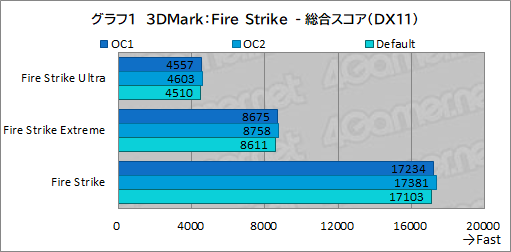 |
4K解像度相当のFire Strike Ultraは,4000台半ばなのでゲームをプレイするには厳しいスコアだが,2560×1440ドット相当のFire Strike Extreme,フルHD相当のFire Strikeはまずまずのスコアを記録した。フルHD解像度であれば,グラフィックス品質を高くしたまま快適にプレイできるし,2560×1440ドットでも,グラフィックス品質を少し下げれば対応可能なスコアといえるだろう。
GPUクロック設定ごとのスコア差は極めて小さいものの,それぞれでわずかに効果が見られるのも注目できる。
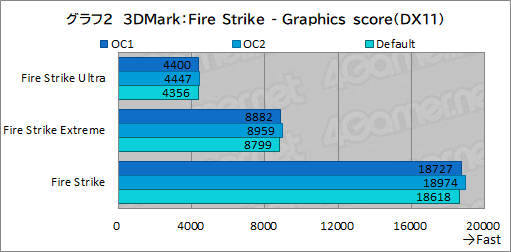
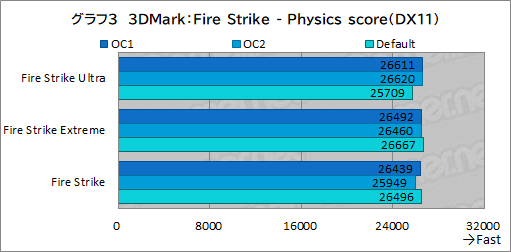
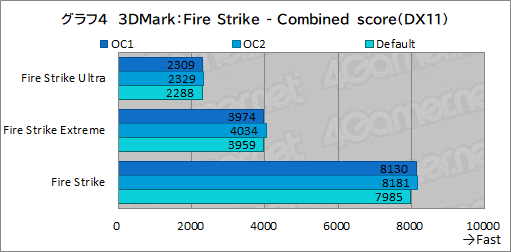
続いては,グラフ2にFire StrikeのGPU性能テスト「Graphics Score」,グラフ3にCPU性能テスト「Physics Score」を,グラフ4には「Combined test」の結果をまとめておく。
 |
 |
 |
Graphics Scoreは,おおむね総合スコアと同じ傾向だ。少し興味深いのは,
ただ,CPUとGPUの両方に負荷をかけるCombined scoreは,順当にOC2,
グラフ5はDirectX 12のテストとなる「Time Spy」の結果である。
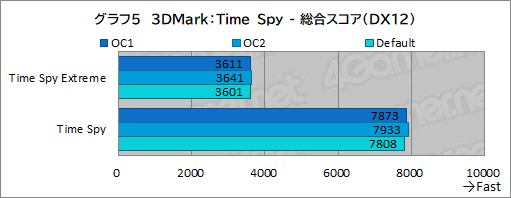 |
Time Spy Extreme,Time Spyとも,順当にOC2,OC1,Defaultの順となった。Time Spyのスコアはまずまずなので,フルHD解像度ならDirect X12タイトルを快適にプレイできるだろう。ただ,Time Spy Extremeの結果からすると,フルHD解像度を超える場合は,グラフィックス品質設定を落とす必要があるとみられる。
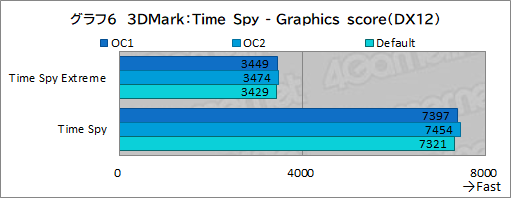
続くグラフ6はTime SpyのGPUテストである「Graphics score」の,グラフ7はCPUテストとなる「CPU score」をまとめたものだ。
 |
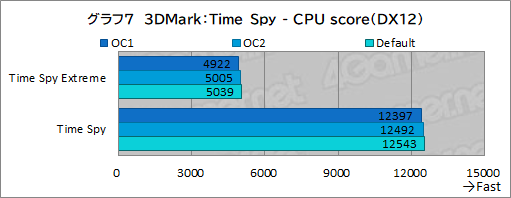 |
Graphics scoreは,総合スコアと同傾向とまとめていいだろう。CPU scoreは,3パターンでわずかにばらついているものの,おおむねオーバークロック設定による影響はないと見ていい。
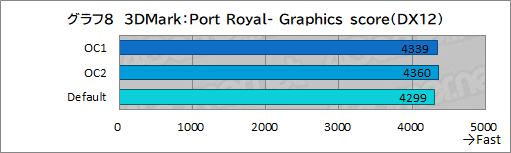
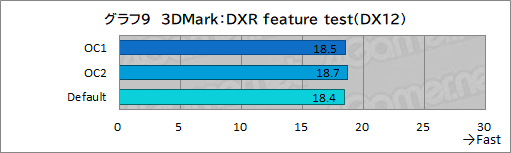
続いて,DirectX Raytracingの性能を調べる「Port Royal」のスコアをグラフ8に,同じくDirectX Raytracingの実装レベルと性能をチェックするDirectX Raytracing feature testのフレームレートをグラフ9にまとめておこう。
 |
 |
Port Royalのスコアは,わずかな差ではあるがOC2,OC1,Defaultの順となった。3設定ともに,3DMarkが示す目安によると2560×1440ドットのFortniteにおいて60fps以上,「Battlefield V」なら同解像度で75fps以上が期待できる性能とのことなので,まずまずだろう。
DirectX Raytracing feature testのフレームレートは18fps台で,オーバークロック設定によって小数点以下が変わるといった結果になっている。かなりGPU負荷の高いテストなので,18fps台は順当なところだろう。
最後のDLSS feature testはDLSSオフの場合と,DLSSオンの場合のフレームレートが得られるテストだ。そこで本稿では,DLSSオフのフレームレートに対するDLSSオンのフレームレートの向上率を計算してグラフ化した。その結果がグラフ10だ。
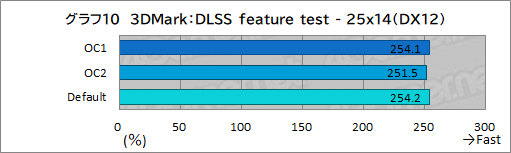 |
グラフの通り,おおむね250%台の向上率が得られた。面白いのはDefault,が最も高く,OC1,OC2の順でスコアが低くなる点だ。GPUオーバークロックの結果,分母であるDLSSオフのフレームレートが向上する一方で,DLSSオンのフレームレートがあまり変わらないために,このような結果になっている。DLSSによってアップスケーリングされた後のフレームレートは,GPUオーバークロックの恩恵をあまり受けられないようである。
以上,3DMarkの結果をまとめると,少なくともフルHDなら大半のゲームを高品質のグラフィックスで楽しめそうだ。また,2560×1440ドットもグラフィックス品質を調整すれば十分に楽しめる性能を持っていると言える。それを実際のゲームで確かめていくことにしよう。
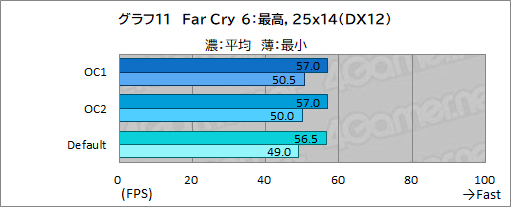
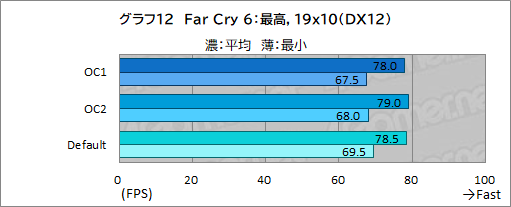
グラフ11〜13に,Far Cry 6のグラフィックス品質「最高」における平均および最小フレームレートをまとめている。
 |
 |
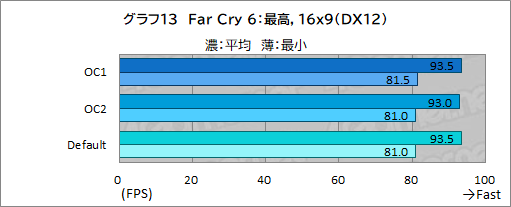 |
フレームレートが頭打ちになっているように見える1600×900ドットを除くと,おおむねGPUオーバークロックの効果が見られると言っていいだろう。Far Cry 6におけるプレイアブルなフレームレートの目安は,平均70fps以上であるが,Alienware x14は,2560×1440ドットを含めてすべてクリアした。どの解像度でも快適にプレイできると言えそうだ。
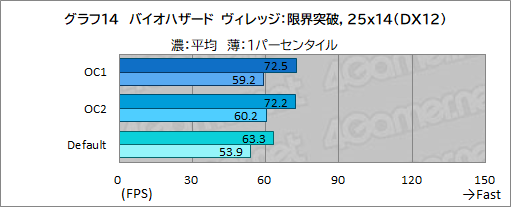
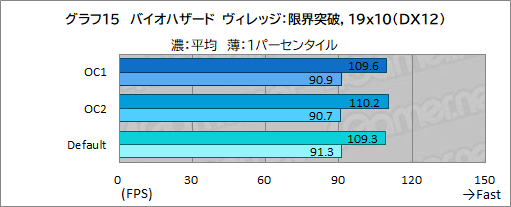
次のグラフ14〜16はバイオハザード ヴィレッジの高負荷設定における平均および1パーセンタイルフレームレート(※極端に低い値を除いた事実上の最小フレームレート)をまとめたものだ。
 |
 |
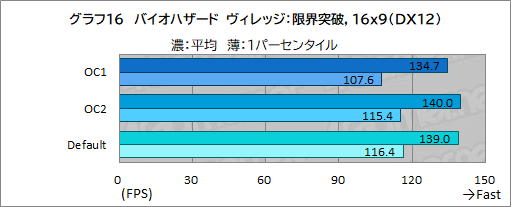 |
バイオハザード ヴィレッジのテストは,プレイが必要なので多少のブレがある。ここまでの結果からも分かる通り,GPUオーバークロックの効果は微妙であり,バイオハザード ヴィレッジではブレにまぎれて分かりにくくなっているようだ。
バイオハザード ヴィレッジにおける快適さの目安は80fpsだが,Alienware x14では,2560×1440ドットを除いた設定で目安をしっかりとクリアできた。パネル解像度ならば問題なしなので,十分に合格だろう。
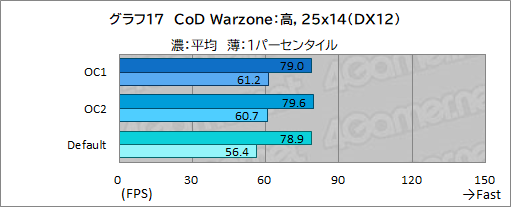
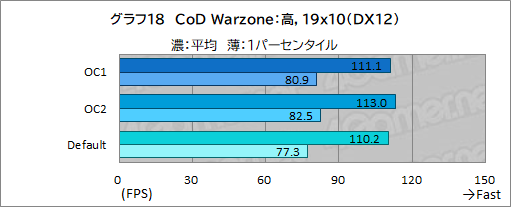
グラフ17〜19はCoD Warzoneにおける高負荷設定のフレームレートをまとめている。
 |
 |
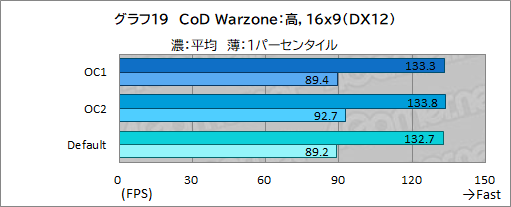 |
CoD Warzoneもユーザーの操作が必要なテストだが,1920×1080ドットや1600×900ドットでは,GPUオーバークロックの効果がわずかに見える。
一方,CoD Warzoneにおける快適なフレームレートの目安は,120fps以上とハードルが高いので,Alienware x14でクリアできたのは1600×900ドットのみだった。ただ,1920×1080ドットはわずかに届かないだけなので,ほんの少しだけグラフィックス品質設定を落とせば,目安を軽くクリアできるだろう。プレイできるかどうかという視点からはパネル解像度も問題ないと言える結果だ。
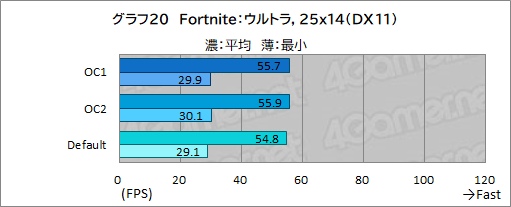
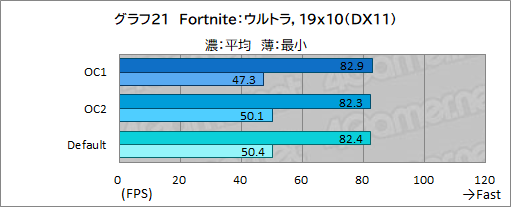
グラフ20〜22は,Fortniteにおける「最高」設定のフレームレートである。
 |
 |
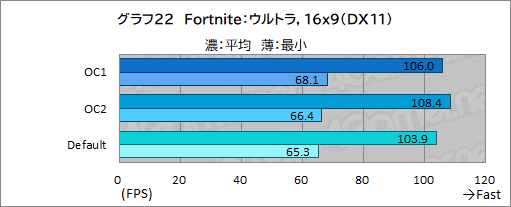 |
Fortniteでは,低解像度でGPUオーバークロックの効果がなんとなく見えるものの,全体には明確な効果は得られていないとまとめていいだろう。
また,Fortniteにおける快適さの目安は,平均135fps以上と非常にハードルが高いため,Alienware x14ではこの目安を超えることができなかった。ただ,プレイ可能な目安である70fps以上ならば,1920×1080ドット以下でクリアしている。つまり,Alienware x14のパネル解像度なら,Fortniteを問題なくプレイできるので合格と見ていいだろう。
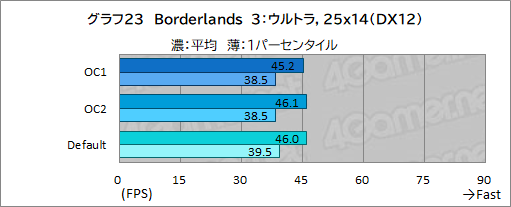
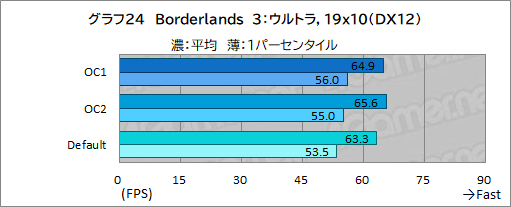
Borderlands 3のウルトラ設定におけるフレームレートを,グラフ23〜25にまとめてみた。
 |
 |
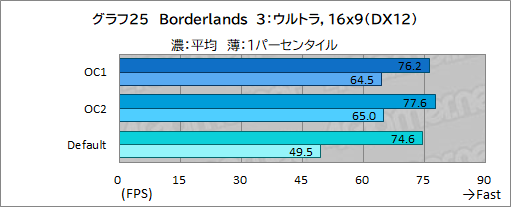 |
Borderlands 3では,2560×1440ドットを除いて,GPUオーバークロックの効果が現れているようだ。1600×900ドット時のDefault設定で最小フレームレートが大きく落ち込んでいるのが気になるが,他の解像度では問題ないので,おそらく測定時のブレによるものだろう。
Borderlands 3における快適さの目安は60fps以上で,Alienware x14では1920×1080ドット以下でクリアできた。パネル解像度なら問題なしということで,これもまた十分に合格だ。
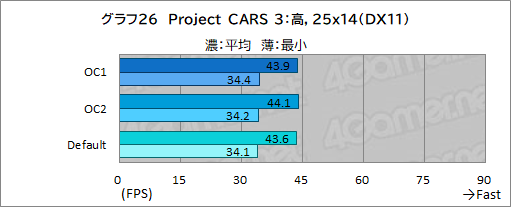
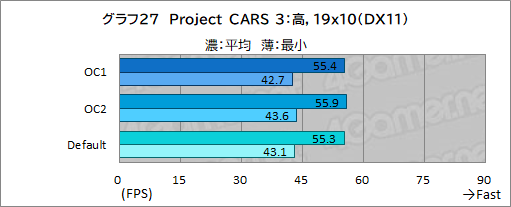
実ゲームテストの最後は,Project CARS 3の高負荷設定(グラフ26〜28)だ。
 |
 |
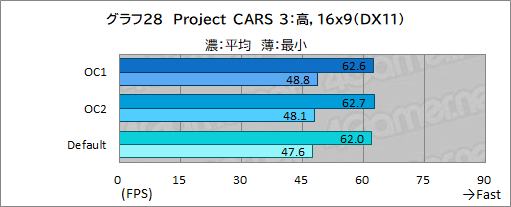 |
GPUオーバークロックの効果はわずかに見られるものの,Project CARS 3では大きくは影響しないとまとめていいだろう。
Project CARS 3における快適さの目安は60fps以上で,1600×900ドットのみクリアできた。一方,プレイアブルの目安である平均55fps以上は,1920×1080ドットでもクリアできている。パネル解像度でプレイ可能なので,なんとか合格と言えそうだ。
以上,実ゲームの結果を見てきたが,Alienware x14は,パネル解像度なら多くのタイトルで高画質設定を快適にプレイできる性能を持つとまとめられる。グラフィックス品質を落とせば,外付けディスプレイで2560×1440ドットのプレイも可能だろう。14インチクラスのゲーム用PCとしてはかなりの高性能と言えよう。
超解像技術でAlienware x14のゲームプレイをより快適に
実ゲームのテストにおいて,Alienware x14はほとんどのタイトルが快適にプレイできる実力を見せたものの,グラフィックスが重いタイトルでは,60fpsそこそこという結果もある。また,レイトレーシング対応タイトルでレイトレーシングを有効にした場合,Alienware x14で十分に高いフレームレートを得ることは難しい場合もあるだろう。
そんなときに助けとなるのが,レンダリング解像度を落として見かけの解像度を引き上げる超解像技術だ。NVIDIA製GPUでは,AI技術を使って高品質の超解像映像を得ることができる「DLSS」と,ドライバソフトウェア側で超解像処理を行う「NVIDIA Image Scaling」(以下,NIS)に対応している。
DLSSが使えるタイトルなら,DLSSを利用するのが最適だろうが,DLSSはゲーム側が対応する必要があるのが難点だ。すでに100タイトルを超える対応タイトルがあるとはいえ,プレイしたいゲームがDLSSに対応しているとは限らない。そうなると,必然的にNISを利用する機会が多くなるだろう。
Alienware x14のようにミドルクラスのGPUを搭載したノートPCでは,とくにNISの利用価値が大きいと思うので,実際に使ってみた例を紹介しておこう。テストに使うゲームは,パネル解像度の高画質設定で60fpsに届かなかったProject CARS 3だ。
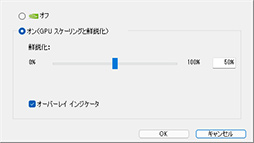
NISを利用するには,まず「GeForce Experience」の設定パネルで,「イメージスケーリング」のトグルスイッチをオンにする。そして「レンダリング解像度」から適切な解像度を選択する。たとえば,「67%(1280×720)」を選択した場合,ゲーム側の解像度を1280×720ドットにすると,NISによって1920×1080ドットの超解像映像が得られる仕組みだ。
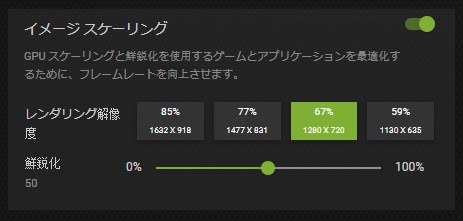 |
なお,鮮鋭化の設定はタイトル次第かつ好み次第だ。ゲーム中に[Alt+Z]キーでオーバーレイ表示を起動して,鮮鋭化の強度を変えることができるので,ゲームの映像を実際に見ながら調節するといいだろう。
 |
以上の設定を行ったら,ゲームを起動して解像度をレンダリング解像度に変更するだけである。どのような映像が得られるか,Alienware x14で「67%(1280×720)」を選んだProject CARS 3の例を動画で示そう。なお,いまのところ,NISによる超解像後のムービーはGeForce Experienceの録画機能では保存できないので,デジタルカメラで撮影した映像となる。
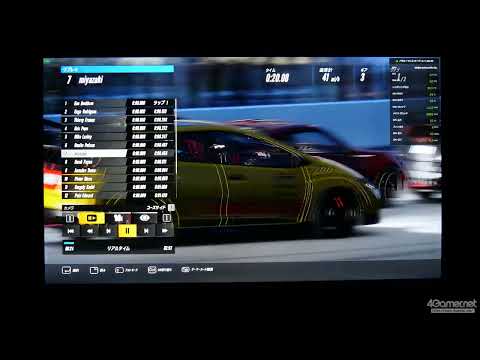
動画でも分かると思うが,低解像度にありがちなアンチエイリアシングによるエッジのボケが抑えられ,シャープな映像が得られている。一見しただけでは,レンダリング解像度が1280×720ドットとは思えないほどで,予備知識なく見せられたら,アップスケールした映像だとは思わないだろう。
フレームレートも,60fpsをコンスタントに超えるようになった。NISの負荷が若干かかるものの,1920×1080ドットでレンダリングするよりは,はるかに軽い。NISを活用すれば,少し描画負荷が高いタイトルやレイトレーシング対応タイトルも,Alienware x14で快適にプレイできるはずだ。
薄型ノートPCとしては超高性能なAlienware x14
ここまではゲーム性能を中心に見てきたが,Alienware x14は十分に持ち運べる薄型ノートPCなので,ゲーム以外の用途にも利用したいだろう。そこで,ベンチマークレギュレーション25のCPU性能検証から,「PCMark 10」(version 2.1.2535),「FFmpeg」,「CINEBENCH R23」を実行して,一般的なアプリにおける性能を調べてみた。
それに加えて,PCMark 10のBattery testから「Modern Office」を選択し,使用するGPUを統合GPUに固定した「Modern Office Custom」を実行して,連続運用時のバッテリ持続時間も調べてみたので結果をまとめておこう。
まずグラフ29は,「Gaming」を除くPCMark 10 Extendedを,GPUアクセラレーション有効で実行した結果である。
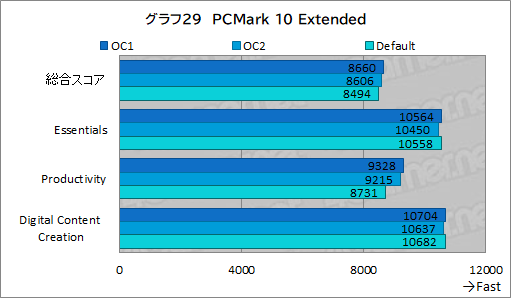 |
総合スコアは8000台なかばと,デスクトップPCでも上位に入るスコアを記録した。アプリケーションの起動速度など,Windowsの快適さを示す「Essentials」のスコアが10000を超えていることは特筆できる。Essentialsは,数年前のハイエンドデスクトップPCでも,10000を超えることが難しかったテストだからだ。
GPUアクセラレーションの効果は分かりにくいが,OpenCLアクセラレーションに対応している「LibreOffice」を含む「Productivity」のスコアでは,GPUオーバークロックの効果があると言えるだろう。このほかのテストでは,あまり効果がないか,むしろ逆効果であるようだ。
グラフ30は,FFmpegによるトランスコード時間である。
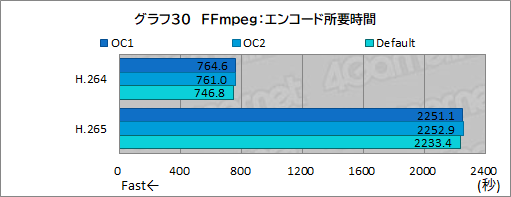 |
H.264では800秒以下,H.265でも2000秒台と,これもデスクトップPC並の速さでエンコードを終えている。CPUに高負荷がかかるエンコードもこなせるのだから,14インチクラスのノートPCとしては大したものだと言わざるをえない。
ところで,ここまでGPUオーバークロックが逆効果になる場合があるケースがいくつかあったが,トランスコードでも,GPUオーバークロックが逆効果になっているのが分かるかと思う。その理由を探るために,トランスコード中のCPU温度をハードウェア情報確認ソフト「HWiNFO64」で記録したデータを,グラフ31に示しておきたい。
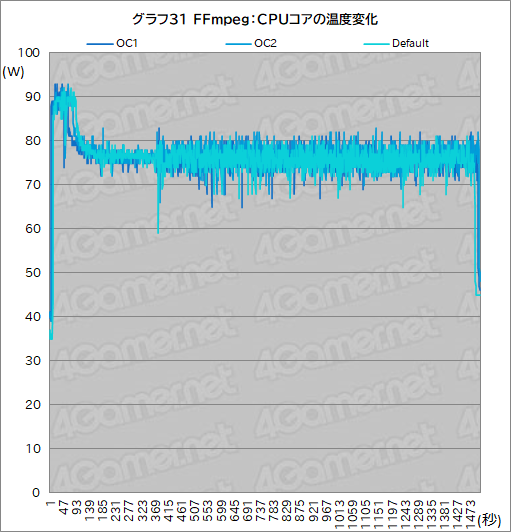 |
トランスコード開始時にブーストクロックで動作する時間が,GPUオーバークロック設定によって変化していることが,温度の推移から間接的に読み取れるだろう。トランスコード開始時にブーストクロックに達して一気にCPU温度が上がるのだが,GPUにオーバークロックを設定すると,やや早めにCPUクロックが低下して,温度が定常での高負荷状態に戻っている。GPUのオーバークロックによってGPUの温度や消費電力がやや高くなるため,CPUのブーストクロックがやや抑えられてしまうというわけだ。
このことから,Alienware x14でCPU寄りの作業を行うときには,GPUオーバークロックを無効にしておくほうが,実力を発揮させやすいと言える。
次のグラフ32は,CPUによる3D CGレンダリング性能を調べるCINEBENCH R23の結果である。
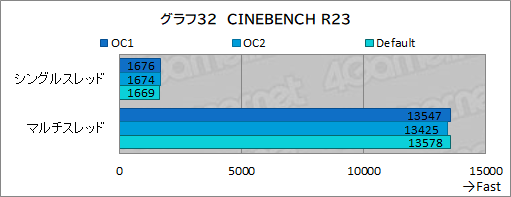 |
シングルコアが1600台半ば,マルチコアが13000台と,CINEBENCH R23のスコアも極めて優秀だ。シングルコアに対してマルチコアのスコアの倍率は約8強だった。20スレッド対応のCPUとしては低めに思えるかもしれないが,Core i7-12700HはE-Coreが8基ある構成なので,この倍率は妥当なところだろうと思う。
PCMark 10によるBattery testの結果を,画面で示しておこう。
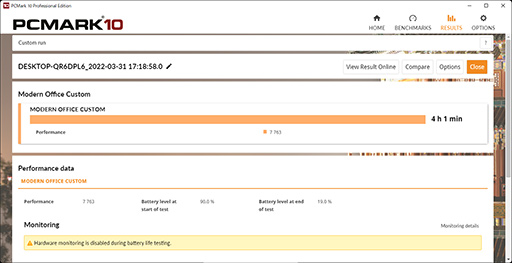 |
結果は,約4時間である。間欠的な運用で1日保つかどうか,といったバッテリー駆動時間と見ていい結果だ。薄型ノートPCとして使うのなら,ACアダプターとセットで持ち歩いて,電源が取れるところでの運用を心がけたほうが良さそうである。
最後に,各テストにおけるシステムの消費電力をまとめておきたい。ログの取得が可能なワットチェッカー「Watts up? PRO」を用いて,各アプリケーションベンチマークを実行したときに最も高い消費電力値を記録した時点をタイトルごとの実行時,OSの起動後30分放置した時点を「アイドル時」としてまとめたのがグラフ33である。
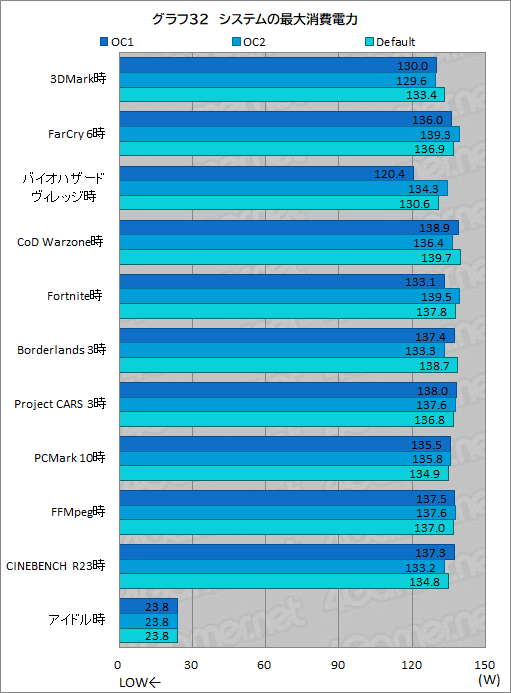 |
アプリケーション実行時でもっとも高い消費電力は,139W台だった。Alienware x14の高いゲーム性能を考えれば,電力対性能比は高いと言って差し支えない。なお,ACアダプターの出力容量である130Wを超えているが,コンセント側での測定なのでおそらく出力側では130Wを超えてはいないだろうと思う。
オーバークロック設定によって,必ずしも消費電力は大きくならないが,ここまで見てきたとおり,Alienware x14はGPUのみのオーバークロックであり,副作用としてCPUクロックが抑えられることがある。そのため,必ずしも消費電力が大きくならないのは,妥当な結果と言っていいかと思う。
高いゲーム性能と携帯性を両立。Alienware x14は夢のゲーマー向けノートPC
Alienware x14の特徴や性能を見てきたが,ゲーム性能については十分に満足できるものだった。パネル解像度なら,ほとんどのゲームが快適にプレイでき,さらにレイトレーシング対応タイトルでさえ,超解像技術を併用すれば快適にプレイできる実力を持つ。
また,3Dグラフィックスの性能面ではワークステーション的な使い方さえ可能なので,高い3D性能を持つノートPCがほしいという開発者やアーティストにもおすすめできる製品だ。
そのうえで,高い携帯性を備えている。モバイルユースに特化したノートPCほどの長いバッテリー駆動時間ではないものの,ACアダプターの併用を心がければ携帯するノートPCとしても十分に使えるはずだ。まさにゲーマーにとって夢のノートPCだろう。
 |




