
![Twitterでつぶやく[見出し付き]](/image/button_twitter_def.gif)
![Twitterでつぶやく[URLのみ]](/image/button_twitter_url.gif)

 つぶやく
つぶやく
















 2016/12/28 00:40
テストレポート
父,小学生の娘に「初めてのゲーマー向けデバイス」を与えてみる
 |
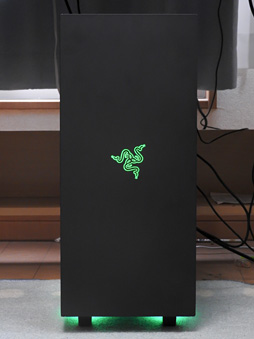 |
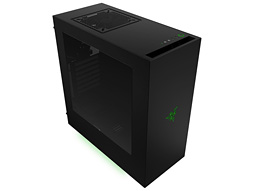
全額を負担する父としては「もう少し安いPCケースにしろよ」とも思ったのだが,どこから探してきたのか,Razerのロゴ入り画像を,Razerとは縁もゆかりもない液晶一体型PCで壁紙にしていたくらいだったので,せっかくだからと要望を聞くことにした。
最終的には,娘と一緒にパーツを買いに行ってゲームPCを組み立てたのだがそうやっていろいろと予算オーバーしたため,マウスやキーボードは,ゲーマー向けモデルでも何でもない,どこにでもあるものを値段重視で選ぶことになった。これが前振りである。
Razerのゲームデバイスを長期で借りる娘(12)
 |
暇さえあれば,インターネットでRazerのサイトを検索して,調べたりしている。「じゃあ,お年玉でも貯めて買えば」と娘には言って,SNSにその話を書いたところ,それを見た4Gamerの編集者から「じゃあ,しばらく借りて,使ってみます? そういう話ならRazerさん貸してくれると思います」という話があった。
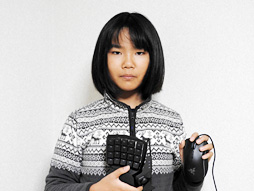 |
頼んでから数日で娘のところに貸出機が届いて,ご満悦だった娘に,なぜそれにしたのかを聞いてみた結果が,以下の会話だ。
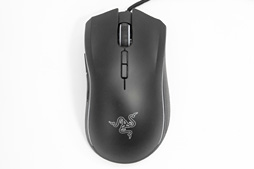 |
なんでMamba TEを選んだの?
娘:
フルカラーで光るやつがよかった。でも,横にたくさんボタンいらないし,サイズもちょうどよさそうだったから。
父:
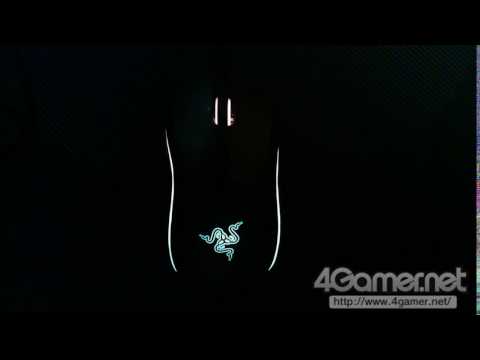
ゲーマー向けのRazer製マウスでもっと小さいのもあるけど,やっぱりMamba TEを選んだのはフルカラーで光るから?
娘:
うん,光るのがカッコイイと思ったから。このケースも緑色に光るし。
父:
マウスには,左右対称形状と右手専用があるんだけど,知ってた?
娘:
うん,知ってたよ。前に使っていたマウスは右手用でしょ。右利きだから,右手用でいいと思った。
父:
次だけど,キーボードじゃなくて,キーパッドなんだね,選んだのは。なんでキーボードじゃなくキーパッドがよかったの?
娘:
(PCの)ショップでRazerのキーパッドを触ってみて,かっこいいなあと思ったからだよ。キーボードでもよかったんだけど,場所とるし,もう(ゲーマー向けではないやつが)あるから,追加するならキーパッドかなと。
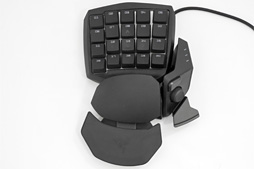 |
Razerのキーパッドでいくつかあるけど,Orbwewaverを選んだのはどういう理由?
娘:
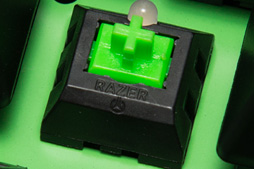
せっかくなのでメカニカルスイッチ搭載したやつが使いたいなあと思って。今使ってるキーボードはメンブレンのなんだよね。
父:
よくそんなこと知ってるなあ。
 |
雑誌で読んだり,ネットで調べたりしたから。
これって,スイッチが緑軸(編注:「Razer Green Switch」のこと。「Cherry MX Blue」と似た操作感とクリック音が特徴だ)なんでしょ?
父:
ああ,そうらしいんだけど,なんでそんなに詳しいんだよ。
 |
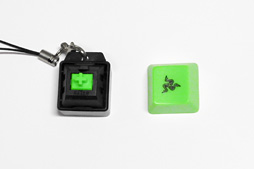 |
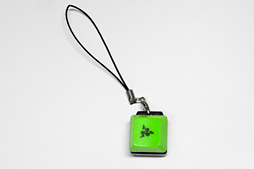
Razerコラボのケース買ったときに,おまけで緑軸スイッチのキーホルダー付いてきたしね。Googleとかで検索して,サイトも調べたし。
父:
実際に使う前に,緑軸に対してどんな印象を持ってたの? あと,他の“軸”についてはどう思ってた?
娘:
他の軸はあまり触ったことないからよく分からないんだけど,いろんな色の軸があるっていうのは,ネットで見て知ってた。緑はRazerブランドの色だと思ったので,ゲーム向きなんじゃないかと思ってた。
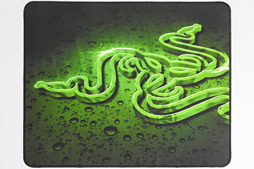 |
なるほどね……。マウスパッドは今回Goliathusの大きいやつだけど,これはどうして?
娘:
今使ってるマウスパッドは何かでもらった小さいやつなので,ある程度大きいやつがいいかなあと。これは,イラストも派手で格好良さそうだし。
Razer好きな女子小学生と父との会話(使用初日終了後)
というわけで,憧れのRazer製を手にした娘に,1日を終えたところでファーストインプレッションを聞いてみた。
父:
欲しいと言ってたRazerのデバイスだけど,実際に使ってみたらどうだった?
娘:
思ったより大きかった。とくにキーパッドのほうね。
マウスも使いやすかったけど,普段使っているのよりはちょっと大きかったな。あと,やっぱり光るのはカッコいいよね。
父:
Orbweaverは手の大きさに応じてサイズを調整できるから,一応,最小にしたんだけど,それでも大きかったか。
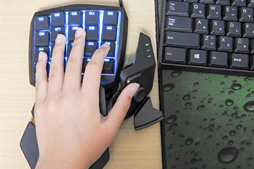 |
うん。そのままだとリロードボタンがちょっと遠くて,慌てると届かないことがあった。
父:
それは,キーアサイン変更すれば,なんとかなりそうだね。
マウスも少し大きかったみたいだけど,そっちは困らなかった?
娘:
うん,マウスは困らなかった。すぐ慣れたよ。
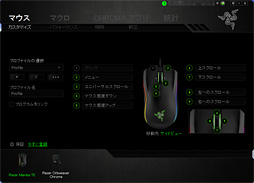 |
ユーティリティ(編注:「Razer Synapse」のこと。以下 Synapse)のインストールまで僕がやって,あとは何もしてないけど,設定とかは自分でやったの?
娘:
今日は何もいじってなくて,そのままやってた。
父:
そうか。キーパッドは?
娘:
同じ。とくに設定してないけど,触ってたらどこが何のキーか分かったよ。
父:
マウスパッドは設定とかいらないけど,どんな感じ?
娘:
うん,マウスの動きがいい感じでよかった。イラストもカッコイイし。サイズもちょうどいいかな。
父:
で,重要なことだけど,Overwatchで勝てるようになった?
娘:
いやー,なかなか勝てないなー。ファラかマーシーが好きなんだけど。まだ,左手のキーパッドに慣れてなくてミスするときもあるかなあ。
頑張ります。
Razer好きな女子小学生と父との会話(1か月後)
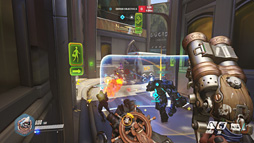
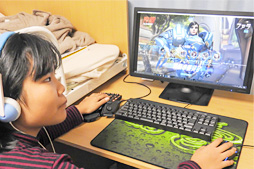
娘がRazer製ゲーマー向けデバイスを使い始めて約1か月が経過した。娘がOverwatchをプレイしているところをひとしきり眺めた後で,プレイ中の娘にいくつか質問してみることにした。
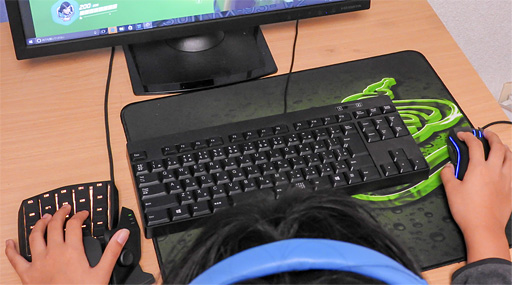 |
父:
どう,調子は? 慣れてきた?
娘:
左手のキーパッドにも大分慣れてきたから,やりやすくなったよ。あっ! ヤバイ! どこから撃たれてるんだ? 上か!
父:
勝てそう?
娘:
やられちゃった。次は,何のヒーローにしようかな。トレーサーにするかな。よし,いけー。敵を発見! これ時間を戻せるから強いよ。瞬間移動もあるし。
父:
(数分後)お,終わった。チームは勝利したね。
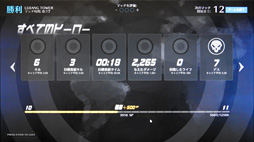 |
うん。でも私の戦績は6キル7デスかー。まだやられてる回数のほうが多いなあ。
父:
まあ,最初よりは大分うまくなってきたんじゃない?
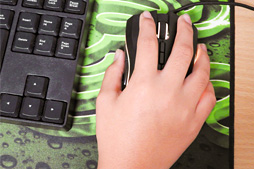 |
やっぱり,マウスが使いやすいよね。左右のクリックボタンを押すと,カチカチいって,はっきりと押したことが分かるのがいいなと。前(に使っていた,非ゲーマー向け)のマウスは,クリックボタンがカチカチ言わなかったので。
あとは反応かなあ? 動かしたらすぐ付いてくる感じ。
そうそう,感度を,マウスの小さいボタンですぐ変えられるんだよ。最初,そのことを知らずにボタンをカチカチ押しちゃって,「あれ? なんだこれ? 動き遅くなったぞ?」とか焦ったけど,これも便利だね。
父:
最初の時点では,すべてのマウスボタンを試さなかったの?
娘:
うん。とりあえず最初は最低限のボタンだけでゲームはできるからいいかと思った。何日かしていろいろ試してみたら,気づいたんだよ。
 |
LEDの光らせ方の設定もできるようになった?
娘:
うん,変え方も分かったので,いろいろパターン変えてみた。
父:
マウスばっかりになったけど,キーパッドはどう?
娘:
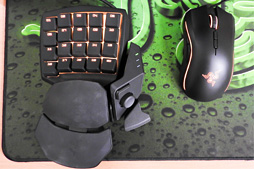
キーパッドは,スイッチがカチカチする感触が気持ちいい。あと,押したかどうかはっきり分かるのがいいね。
Razer好きな女子小学生と父との会話(5か月後)
と,一気に話は5か月後に飛ぶ。本来は1か月経過したくらいで原稿を上げる予定だったのだが……。
結果として長期使用のレポートができたので,それはそれでよかったということにしつつ,最後のインタビューだ。
 |
順番に聞いていくけど,まず,Mamba TEはどうだった?
娘:
そうね。マウスは最初から大きさもちょうどいいと思ったし,前に使っていた安いやつに比べて,感度も高くてやりやすかったよ。
父:
マウスは最初は「ちょっと大きい」って言ってたでしょ。
娘:
あれ,そうだっけ? でもすぐ慣れたよ。そんなに大きくなかった。
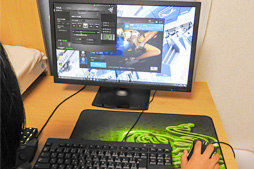 |
| 筆者はRazer Synapseの使い方を教えず,ログインして使えるようにするところまでしか設定していないが,娘はマウスの感度を自分で変更するようになっていた |
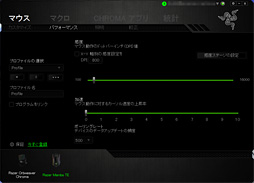 |
| 娘の最終的なマウス設定。娘は高感度のつもりだったようだが,実際は800DPIだったので,標準的だと言える。少なくとも極端に高感度ではない |
マウスの感度設定は800DPIか。最終的にはこれが一番しっくりきたの?
娘:
うん,これくらいが使いやすいと思った。
父:
800DPIって,それほど高い設定値ではないけど,いままで使ってたマウスだともっと低かったから,高く感じてるんだろうね。「感度が高い」とどう使いやすかった?
娘:
手を大きく動かさなくても,振り向いたりできるから。
父:
FPSゲーマーは,感度を低めにしてマウスを大きく動かすタイプと,感度を高めにしてマウスを小さく動かすタイプに大別できるんだけど,いわゆるプロゲーマーは,感度を低めにする人が多いんだよね。
娘:
そうなんだ。でも,この机だとスペース的にも,感度高くしたほうがいいかな。あと,私はあまり精密射撃タイプじゃないヒーロー使うから。
父:
感度を弄ってたけど,全体としてSynapseの使い方は分かった? インストールしたところから先は何も説明してないけど。
娘:
マウス感度の設定のやり方はすぐわかったので,自分で変えてみた。
父:
それ以外の部分は?
娘:
うん,日本語とかも分かりやすかった。全部の機能を使ってるわけじゃないけど。あ,マクロとかはよく分からないかな。
父:
光るのがカッコイイから欲しいって,前から言ってたけど,その部分は何か印象変わった?
娘:
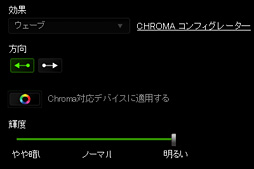
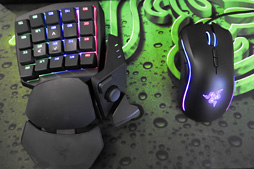
うん。光り方のパターンもたくさんあって楽しいね。Synapseでのパターンの替え方もわかったよ。とくにウェーブとかきれいだから好き。
 |
 |
父:
ケーブルについてはどう? 前使ってたのもワイヤードマウスだったけど。
娘:
ケーブルがちょっと太く見えたんだけど,動かすのに邪魔になる感じはしなくて,変にねじれたりもしない感じでよかったよ。
父:
あ,そうそう。いつか聞こうと思ってたんだけど,ワイヤレスマウスじゃなくて,ワイヤードにした理由ってあるの?
娘:
電池切れたりすると面倒そうだし,線がついてるほうが確実な気がして安心できるから。
父:
鋭い指摘だなあ(笑)。
で,Overwatchうまくなった?
娘:
最初はなかなか勝てなかったけど,このマウスと左手用キーパッド使い始めたら,腕が上がったような気がした。
父:
どんな風に?
娘:
左手用キーパッドはストロークが深いので,しっかり押す必要があって,押し間違いが少なくなった。前使ってきたキーボードは柔らかくて,間違えて押してるときがあったので。
父:
緑軸だからそんなに深く押し込まなくてもいい(編注:Razer Green Switchのアクチュエーションポイントは公称約1.9mm)んだけど,いままで使ってたメンブレンキーボードより力を入れて押す必要がある,って感じかな。
マウスのサイドボタンや感度変更ボタンは使ってる?
 |
サイドボタンは,Overwatchだと近接武器で殴るボタンなので,私は使ってないかな。
感度変更ボタンは,結構使ってるよ。ヒーローによって,感度を使い分けている感じ。ソルジャーとか,きちんと狙う必要があるヒーローは,感度低めのほうがいいし,ファラとかリーパーとかだと,感度を高くして,動きまわりながら撃ったほうがいいかなと。
父:
最初大きく感じて,少し経って「ちょうどいい」って言ってたサイズとか,形状とかについてはどう?
娘:
最終的にはちょうどいいサイズだと思った。形も手にフィットする感じで。
あと,ゲーム以外で,「Fusion 360」(編注:Autodesk製の3D CADアプリケーション)で何かをモデリングするときも,やっぱりやりやすかった。長時間やっても疲れにくい気がしたし。
父:
次に左手用キーパッドのOrbweaverはどうだった?
娘:
キーパッドのほうは,最初ちょっと大きいなあと思った。
父:
言ってたね。手のサイズに合わせて本体の形状を少しカスタマイズできるけど,それでも大きかったと。
娘:
でも,しばらく使ってたら慣れてきて,楽に操作できるようになったよ。Orbweaver自体のサイズや配置に慣れたというのと,ゲーム自体に慣れてきて,技の使い分けとかできるようになった感じかなあ。
父:
キーの感触はどう? メカニカルスイッチが欲しいとか,生意気なこと言ってたじゃん。
娘:
今使っているキーボードはメンブレンだからね。メカニカルスイッチはカチカチいう感触があって,しかもしっかり押したことが分かるから,気持ちいいね。
父:
キーの割り当てとかはどうしたの。自由にカスタマイズできるけど。
娘:
(初期設定は)なんか適当に押してたら分かった。で,とくに変更した覚えはないかな。もともとのキーボードは使わずにプレイできてるよ。
父:
じゃ,ちょっとOverwatchをプレイしてみてよ。
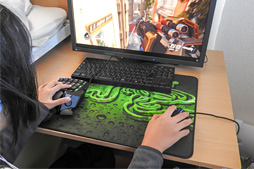 |
分かった。ちょっと待ってね。
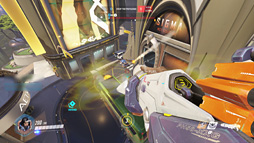
(数分後)よしメンバー揃った。よし,いけー。敵を発見! これ時間を戻せるから強いよ。瞬間移動もあるし。
(しばらくプレイに熱中) やった! 一人倒したよ。やっぱり,このRazerのマウスとキーパッド使いやすいなあ。もう一人敵発見! ダダダダダダ!
父:
(数分後) お,チームは勝ったみたいね。
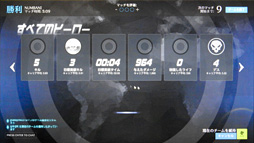 |
私も勝ち越せたよ!よかった。このキーパッド,手のひらを乗せるところがあるので楽なんだよね。こっちもマウスと一緒に光るので,やっぱりカッコイイ。少し部屋暗くすると,本当にきれいなんだ。
父:
そういえば,親指で操作する「Thumb Pad」(サムパッド)は使ってないよね?
娘:
親指のところのスティックでしょ? どう使えばいいのかよく分からなかった。というか,使わなくても十分だと思ったので。
父:
たしかにFPSだとそうかもね。MMOとか,そっちで使うと便利なのかも。
娘:
今度は,FFXIV(編注:「ファイナルファンタジーXIV:蒼天のイシュガルド」のこと)とかもやってみたいんだけどね。
FFXIVでも,この左手用キーパッドあると便利なんでしょ?
父:
うん,それはそうだと思うけど,Wii Uで「ドラゴンクエストX」やってるんだからあまり手を広げるなよ。まあ,中学生になったらね。
で,最後はマウスパッドなんだけど。
娘:
あ,マウスパッドもすごくよかった。滑りすぎず,引っかかりすぎずっていうのかな。思ったところにピタリと動かせる感じで。
父:
FPSだと結構マウスパッドが重要だよね。基本的には,同じブランドのマウスとマウスパッドの組み合わせがベストだと思うし。
娘:
裏がゴムみたいになってるから,マウスパッド自体が動いたりしないのもよかった。
父:
サイズはかなり大きめだけど。
娘:
うん。やっぱりマウスパッドはこれくらい大きいほうが何かと楽。あと,イラストやデザインも格好良くて気に入った。
父:
そろそろ,まとめたいと思うけど,全体としての印象は?
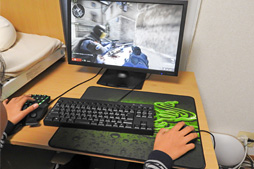 |
うん,やっぱり,Razerのマウスやキーパッド,マウスパッドを使うとゲームもうまくなった気がして,ゲームがもっと楽しくなった。
あと,やっぱり光るのは楽しいね。もっとうまくなって,Overwatchで試合後に選ばれるベストプレイヤー(編注:「Play of the Game」のこと)に選ばれるようになりたいなあ。
父:
光ると楽しいって,どう楽しいの? 最初からずっとこだわってたよね。
娘:
いろんな色で光って,光も動くので,なんかキラキラしたイルミネーションみたい。SFっぽい感じもするのが気に入ったかな。
父:
結論としては,使ってない機能もあるけど,使うことでゲームプレイがうまくなった気がするし,格好もいい,ってところかな。
ところで,周りの友達でPCでゲームしている子はいるの?
娘:
FPSとかはいないかなあ。マイクラ(編注「Minecraft」のこと)ならPCでやってる子がいるよ。あと,OverwatchをPS4でやってる男の子はいるね。
父:
まあそうだろうな。PCゲームに理解がある家庭って少ないよな。
娘:
PCのほうがやってみたいゲーム多そうなんだけどね。戦国時代好きだから,「信長の野望」とかやりたい。
父:
また,渋いところをついてきたなあ。
娘:
そろそろ返さないといけないんだよね。やはりお年玉貯めてRazerのデバイス買うかな? だから,お年玉たくさんちょうだいね。
父:
そ,そうきたか。
- 関連タイトル:
 Razer
Razer
- この記事のURL:

Copyright (C) 2023 Razer Inc. All rights reserved




4Gamer.net最新情報
プラットフォーム別新着記事
総合新着記事
企画記事
新着連載
新着レビュー

