
![Twitterでつぶやく[見出し付き]](/image/button_twitter_def.gif)
![Twitterでつぶやく[URLのみ]](/image/button_twitter_url.gif)

 つぶやく
つぶやく












 2014/05/30 00:00
テストレポート
ASUSの28インチ4Kディスプレイ「PB287Q」を使ってみた。応答速度1msの低価格4K/60Hz液晶はゲームで使えるか
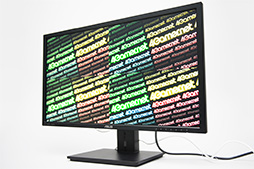 |
PB287Q自体は必ずしもゲーマー向けディスプレイという扱いの製品ではないが,ASUSに無理を言って製品版を貸し出してもらえたので,「2014年5月時点の安価な4Kディスプレイはゲーム用途でも使えそうか」簡単にチェックしてみた結果をお届けしたい。
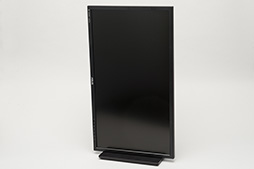
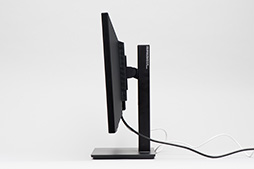
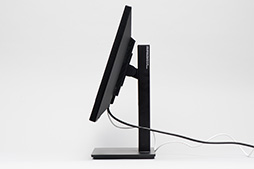
シンプルな外観と広い可動範囲のスタンドは○
4K解像度の60Hz表示はDisplayPort接続時のみ
まずは外観とスペックをチェックしていこう。
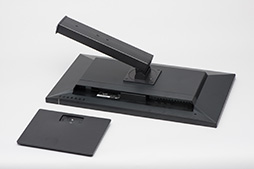
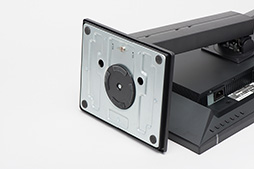
PB287Qは,本体とスタンド,台座の3ピースで構成される製品だ。もっとも,スタンドは最初から本体のVESA 100×100mmマウントホール部にネジ留めされているため,ユーザーの立場的には2ピース構成という理解でもまったく問題はない。
 |
 |
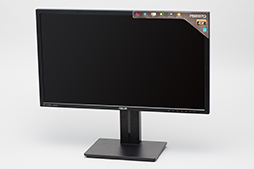
組み上がった状態のサイズは実測約660
 |
 |
 |
 |
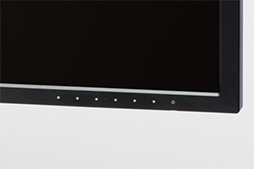
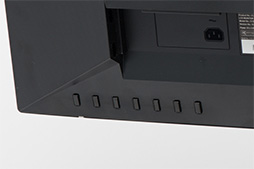
ディスプレイの各種操作は,本体向かって右下に用意されたマークを参考に,そのちょうど裏側に等間隔で並んだボタンで行う。額縁の,目に見えるところにボタンがないため,すっきりしたデザインになっている印象だ。
ただ,右端にある電源のオン/オフ用と,その隣にあって,主にOSDメニュー上で[↓]キー的に機能するボタンの間が空いていないため,慣れないと,OSDメニューの操作時にディスプレイの電源を落としてしまうミスがけっこう頻発する。使い勝手という観点からだと,あまり褒められた配置とは思えない。
 |
 |
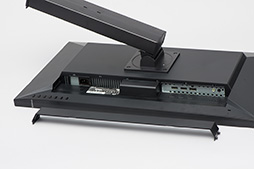
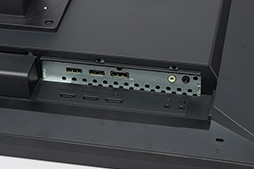
なお,本体背面で下向きに用意されるビデオ入力用のインタフェースはDisplayPort 1.2
 |
 |
高精細なTN方式ゆえ,視野角による変色は大きいが
正面から見る限り気にならないレベル
PB287Qが安価である大きな理由の1つに,TN方式の液晶パネルを採用する点が挙げられよう。
TN方式のパネルは,ほかの駆動方式を採用するパネルと比べ,低コストかつ応答速度が高いという利点を持つ一方,視野角が狭く,角度による変色が起こりやすいという欠点も抱えている。ハイエンド市場向けの製品では変色の問題が抑えられており,少なくとも正面から見る限り,変色はほぼ無視できるレベルに達していることから,ゲーマー向けディスプレイでは積極的に採用されていたりする。一般的には,高解像度の液晶パネルほど色ずれが目立ちやすくなる傾向にあるのだが,PB287Qはどうだろうか。
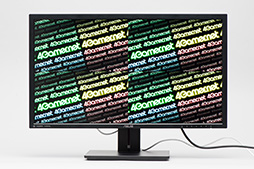
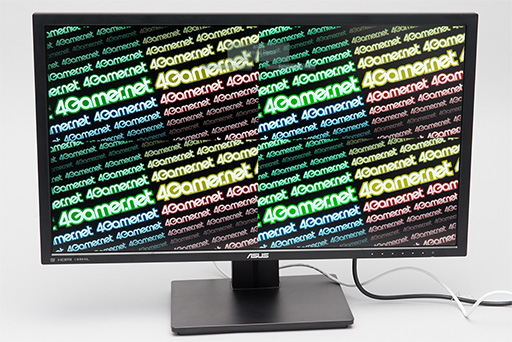
というわけで,PB287Qを机の上に置き,このクラスの大きさを持つディスプレイを使うのに適切と思われる0.5mくらいからの距離で見てみたが,正面から相対する限り,少なくともゲーム用途において,変色を気にする必要はない。TNパネル採用のゲーマー向けディスプレイと同程度の発色は得られていると述べていいだろう。
ただし,角度がついたときの変色具合は,やはり高精細であるためか,かなり大きめ。公称の視野角は170度だが,正面から45度も傾けると,変色は相当なレベルに達してしまった。パネルの表面がノングレア(非光沢)で,外光の反射が目立たないのは救いといったところか。
 |
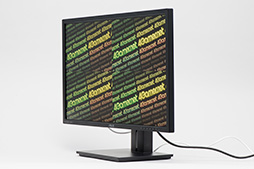 |
| 正面から見る限り,色に破綻はない(左)。ただ,視野角を傾けたときの変色は大きく,斜め45度程度でもご覧のとおり(右) | |
ちなみに,「視野角による見た目の変色を軽減する」と称するASUS独自の「SmartView」機能もあったりするのだが,これをオンにしても画面が白っぽくなるだけだった。
ゲームに役立つ? 機能を搭載するが,ほとんどチート……
 |
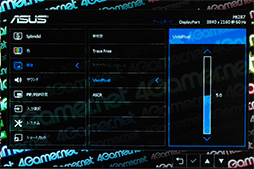
Splendidは,「標準モード」がデフォルトで,「ゲームモード」や「シアターモード」など,合計8種類のプリセットから選択して利用することになる。Splendidをバイパスするような動作モードは用意されていない。
ちなみにゲームモードは,全体を若干明るめに表示するプリセットになっていた。暗い場面にあるアイテムや,物陰に潜む敵を見やすくするといった,ゲーマー向けディスプレイではよくある画質モードになっているわけだ。
 |
 |
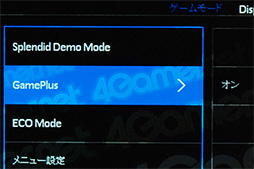
PB287Qにはもう1つ,ゲーマー向けとして「GamePlus」なる機能も用意されている。
GamePlusが導入されたのはPB287Qが初めてではなく,過去にVGシリーズでも搭載されて物議を醸したことがあるのだが,なぜかというと,「画面の中央へ強制的に照準を表示する」ことができるからだ。
FPSプレイヤーには釈迦に説法だが,タイトルによっては,スナイパーライフルの利用時に照準が表示されないものがある。それが表示できてしまうのだから,そういうタイトルでは当然,Kill/Deathレシオに影響するだろう。マルチプレイにおいてはチートと認定されても一切文句は言えないレベル――というか筆者の認識ではチートそのもの――なので,利用は断固として勧めない。ASUSは一刻も早くこの機能を削除すべきとも述べておきたいところだ。
 |
 |
| GamePlusをオンにすると(左),「照準点」と「タイマー」という2つの機能を選択できるようになる(右) | |
 |
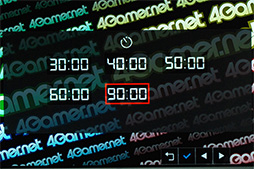 |
| 照準点は,4種類の照準から1つを選んで画面中央にできるが(左),使うべきではないだろう。ちなみにもう1つのタイマーは,画面四隅のいずれかにカウントダウンタイマーを表示するもの(右)。30〜90分の5種類からしか選べず,1分単位で任意の時間を設定したりはできない | |
オーバードライブ技術「TraceFree」の効果をチェック
4K解像度/60Hzでも残像感を低減
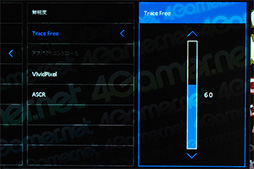 |
このTraceFreeは,OSDメニューから,効き具合を0(=無効)から100まで20刻みの6段階で調整できるようになっているが,設定によってゲームにはどのような影響が出てくるだろうか。
表示映像の残像感で応答速度を見るテストは,なんらかのテスト用ツールを使って調べるのが一般的だが,現時点では4K解像度に対応したツールが見当たらない。
「公式には対応していないものの,4K解像度で使うこと自体はできる応答速度検証用ツール」もいくつか試してみたが,その画面表示をカシオのハイスピードカメラ「HIGH SPEED EXILIM EX-FH100」(以下,EX-FH100)の240fps設定で録画してみると,画面の書き換えが4K解像度の60Hzに追従できていないことが分かるのだ。これではパネルの応答速度を判断する役に立たない。
そこで今回は,PC版「Battlefield 4」(以下,BF4)を用い,4Gamerベンチマークレギュレーション 15.1と同じように,シングルプレイキャンペーン「SHANGHAI」の冒頭におけるデモシークエンスを表示させ,その模様を,TraceFreeの設定を変えながらEX-FH100で240fps録画して,結果を比較することにした。
BF4のSHANGAI冒頭を選んだのは,デモシークエンスが夜の道路を走るシーンであるため,表示に残像があれば周囲の自動車が流れていく動きでそれを視認しやすいだろう,と考えたからである。
なお,テスト環境で使用したGPUは「GeForce GTX 780 Ti」だ。BF4の「グラフィックのクォリティー」設定でプリセットの「中」を選べば,4K解像度でも70fps以上の表示が可能なので,ゲーム側のフレームレートが60Hzを下回る心配はない。
さて,テストのセットアップだが,今回は,「GeForce GTX 780 Ti」(以下,GTX 780 Ti)と「Core i7-4770T」を中心としたデスクトップPCを用意。それをPB287QとDisplayPort接続したうえで,TraceFreeの設定を最小の0とSplendidのゲームモードにおける初期値である60,最大の100と切り替えながら,残像感の違いをチェックすることにした。
比較に用いたのは,4Gamerのディスプレイレビューにおけるリファレンス機となるBenQの24インチモデル「XL2410T」だ。
事前にテストしたところ,PB287Qでは,4K解像度設定においても,BF4の「グラフィックのクォリティー」メニューから「中」プリセットを選択すれば平均で70fps程度を確保できた。そのため今回は,NVIDIAコントロールパネルから垂直同期を無効化し,4K解像度においてもできる限り高いフレームレートを表示できるようにしている。
XL2410Tでも,垂直同期の設定はPB287Qと揃えた。ディスプレイ側の固有機能は,従来のディスプレイレビュー時と同じく,画像モード「FPS」を選択のうえで,スルーモードたる「インスタントモード」とオーバードライブ機能「AMA」はいずれも有効化済みだ。
というわけで,下に示したものは,PB287QとXL2410Tでそれぞれ撮影したムービーを編集によって横に並べたものだ。PB287Qは4K解像度,XL2410Tは1920×1080ドット(以下,フルHD)解像度ということもあり,XL2410Tのほうがシャープで残像感も少なく見えるが,これは120fps対応とフレームレートが高く,テアリング(tearing,ただし日本では誤読となる「ティアリング」読みが主流)が軽減されているためで,応答速度と直接の関係はない。この点はお断りしておきたい。
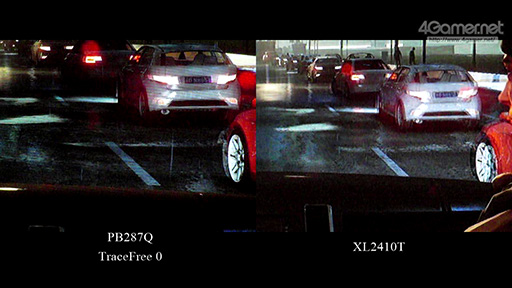
PB287Q側の映像は,TraceFreeの設定を0,60,100と切り替えているが,0だと白いクルマや画面を横切るワイパーの残像をはっきり確認できる。これに対し,60にすると,この残像が抑えられていることが確認できるだろう。
ただ,100にまで上げると,横方向に走る黒い筋のようなものが,とくに輝度の高い部分で目立つようになってしまった。この種の現象は,他社製の液晶ディスプレイでもオーバードライブを効かせすぎたときに発生するので,TraceFreeでも同じようなことが起こり,だからこそASUSはゲームモードにおける初期設定を60にしているのだと思われる。
フルHD解像度における遅延は極めて優秀
 |
理由はいくつかある。まず,少なくとも筆者が調べた限り,4K解像度の60Hz表示に対応できるDisplayPortスプリッタは,この世に存在しないこと。既存のDisplayPort用スプリッタでは,60Hzにおける解像度の上限が2560×1440ドットあたりで,4K解像度には届かないのである。
グラフィックスカード側は4K解像度でのマルチディスプレイ表示が可能なので,
ではどうするかだが,今回は参考までに,XL2410Tとの間でフルHD解像度での表示遅延を比較してみたいと思う。
遅延比較テストでは,定番の「LCD Delay Checker」(version 1.4)を使用。Gefen製のDVIスプリッタ「1:2 DVI DL Splitter」(型番:EXT-DVI-142DL)を使い,PB287QとXL2410Tに同じ映像を表示させて,その画面をEX-FH100の240fps設定で撮影する方法で実施した。なお,PB287Qとスプリッタの接続にはDVI−HDMIケーブルを使用している。HDMI入力は30Hz対応ではないのかという疑問はもっともだが,入力している映像はあくまでもフルHD解像度なので,HDMIでも60fps表示が可能だ。
PB287Qは,Splendidの画質設定をゲームモードにし,TraceFreeの値だけを0と60,100の3パターンに変更した。XL2410T側の設定は先ほどと同じだ。
さて,結果は下の動画のとおり。筆者のポカミスで,主役となるPB287Qが右になっているが,PB287Qの映像はXL2410Tとぴったり同じで遅延は見られなかった。Tr
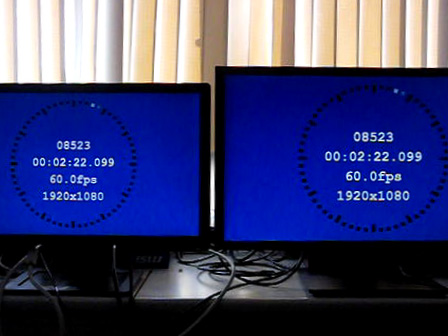
実のところ,この結果に筆者は少し驚いた。Splendidという映像エンジンを経由し,4K解像度へのスケール変換が行われているのにもかかわらず,XL2410Tと比べても遅延がないということは,内部の処理が極めて高速なのだろう。スケール変換といってもフルHD解像度を縦横2倍にしているだけなので,処理負荷が軽いのは当然なのだろうが,それでも大したものだ。
ゲーム用途では使える印象。多くを求めなければ選ぶ価値あり
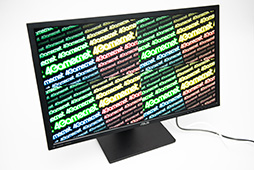 |
TN方式らしい色変化は確かにあるが,ディスプレイに正対し,ゲームプレイにおいて現実的な距離を取る限り,色変化は目立たない。ゲーム用途でTN方式のデメリットが顕在化することはまずないだろう。
そもそも論になってしまうが,4K解像度で3Dゲームをプレイしようとすると,GTX 780 Ti搭載カード1枚ですら,性能は不足気味になる。もちろんSLIやCrossFire構成を組めればこの問題は解決できるだろうが,現実問題として,多くの読者にとって,4K解像度はデスクトップ表示で使うものということになるのではなかろうか。そのため,PB287Qは現実的に,「フルHD解像度でゲームを十分にプレイできる4Kディスプレイ」ということになるはずだ。そして,そう捉える限り,PB287Qには大いに価値がある。
ただし,4Kデスクトップを表示するためのディスプレイとしては,色の正確性よりも情報量の多さを重視する用途向けになる。速さも色の正確性も……と,オールマイティな使い勝手を期待すると,多少なりともがっかりすることがあるかもしれないので,その点は押さえておきたいところだ。
- この記事のURL:

4Gamer.net最新情報
プラットフォーム別新着記事
総合新着記事
企画記事
新着連載
新着レビュー
新着インタビュー

