
![Twitterでつぶやく[見出し付き]](/image/button_twitter_def.gif)
![Twitterでつぶやく[URLのみ]](/image/button_twitter_url.gif)

 つぶやく
つぶやく




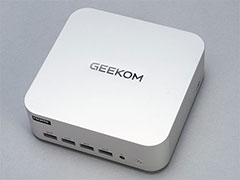










今回紹介する「GEEKOM AI PC A9 MAX」(以下,A9 MAX)も,ミニPCとしてはハイエンド市場向けのスペックで,SoC(System on a chip)に,AMDの「Ryzen AI 9 HX 470」を採用するのが見どころだ。
 |
GEEKOMは,中国・深センに拠点を構えるPCメーカーであるShenzhen Geekom Electronic Technologyが手がけるミニPCブランドである。
文書作成をはじめとするビジネス用途に向けた薄型のファンレスPCや,A9 MAXのようなハイスペックな製品まで,幅広いラインナップを取りそろえているのがポイントだ。
A9 MAXの直販価格は税込26万9900円と,相応に高価ではある。ただ,本稿執筆時点では,夏季セールとして24万3900円で販売中だ。加えて,11月30日までの期間限定で,公式ストアで「4gA9MAXNEW」,Amazon.co.jpでは「4GA9MAXNEW」のクーポンコードを入力すると,セール価格からさらに5%引きになるという。
アルミニウム合金製の小型筐体を採用
まずは,A9 MAXの外観からチェックしよう。
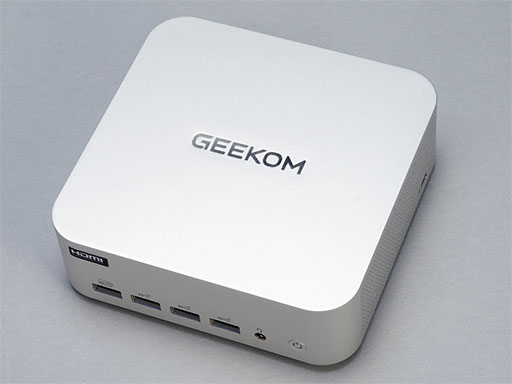
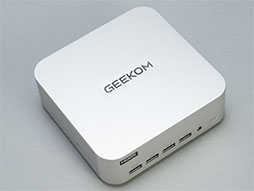
A9 MAXは,アルミニウム合金製によるシンプルなデザインの筐体を採用している。
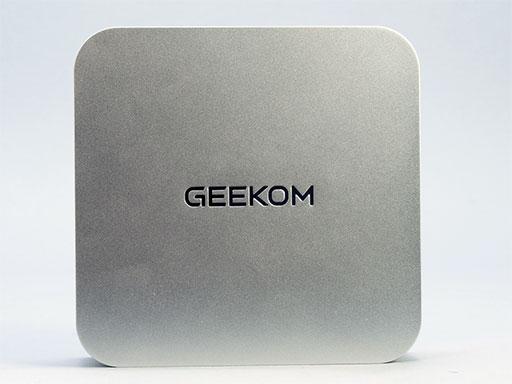 |
実測の本体サイズは,135(W)×133(D)×47(H)mmで,片手で持てるサイズだ。付属のVESAマウントを利用することで,ディスプレイの背面に装着して利用できる。
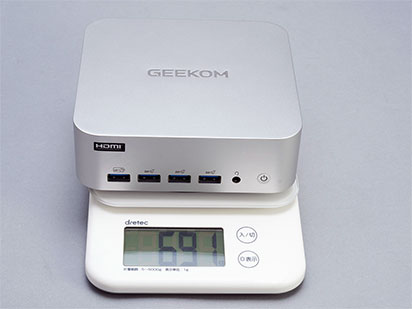
本体重量は約691gで,携帯型ゲームPCとそれほど変わらない。持ち運びも簡単だ。
 |
GEEKOM製品は,耐久性の確保にも注力しているとのこと。A9 MAXは,90分間の振動試験に加えて,55℃もの高温環境やー20℃の低温環境における動作試験など,399項目のテストをクリアしているそうだ。
A9 MAXは,インタフェース類が豊富なのもポイントだ。
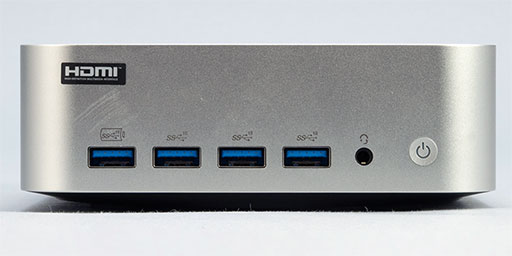
前面には,USB 3.2 Gen 2 Type-Aポート×4と,4極3.5mmミニピンヘッドセット端子を備えており,マウスやキーボード,ゲームパッドを接続してもまだ余裕がある。
 |
背面には,電源コネクタとUSB4ポート×2,HDMI 2.1出力ポート×2,2.5G LANポート×2,USB 3.2 Gen 2 Type-Aポート×1,USB 2.0 Type-Aポート×1を搭載する。こうした豊富なインタフェースは,ノートPCや携帯型ゲームPCにない特徴といえるだろう。
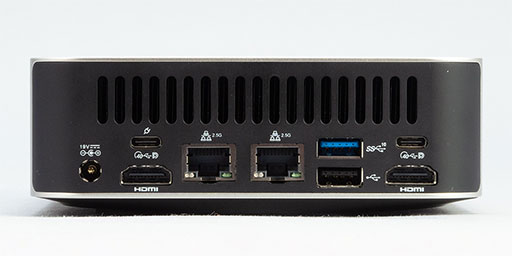 |
なお,2基のUSB4ポートは,どちらもDisplayPort Alternate Mode(以下,DP Altモード)に対応しており,HDMI出力ポートと合わせて最大4つのディスプレイへの映像出力が可能だ。
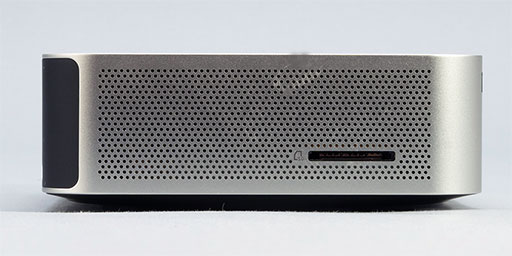
左側面にはSDカードスロットを搭載する。カメラで撮影した写真や動画をPCに取り込む頻度が多いような人にはうれしい機能だろう。
 |
 |
付属のACアダプターは,出力容量120Wの専用端子タイプだ。
USB4ポートのうち1基は,USB Power Delivery(以下,USB PD)に対応しているので,USBポートからの給電でも動作できる。
試しに手元にある電源容量100WのUSB PD対応アダプターを使用してみたところ,少しカクつくもののいくつかのベンチマークテストを完走できた。
付属のACアダプターを忘れたといった,いざというときの代替手段として覚えておくといいだろう。
また,A9 MAXは,2極プラグの電源ケーブルが付属するのがポイントだ。海外メーカー製PCの中には,3極のプラグを備えた電源ケーブルが付属するケースがある。身の回りに2極コンセントしかなく,すぐにPCを使えないなんて体験をした人もいるはずだ。
A9 MAXは2極プラグの電源ケーブルが付属するので,変換アダプタや電源タップを使わずとも,すぐにセットアップを始められる。
小型筐体に高いスペックを詰め込むも,気になる点が……
続いては,A9 MAXの内部をチェックしよう。
まず,底面にあるゴム脚の下にねじがあるので,これを外すと底面パネルを開けられる。
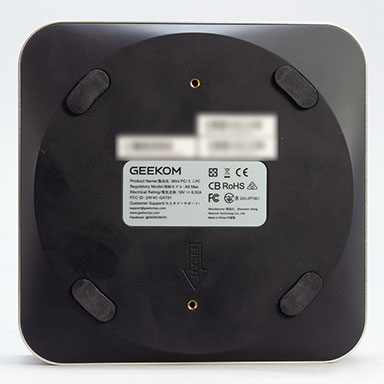 |
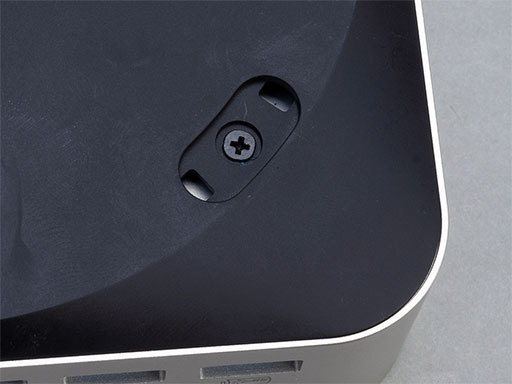 |
底面パネルを外すと,無線LAN用アンテナを備えた金属プレートがあるので,これも4隅のネジを外すと内部のマザーボードにアクセス可能だ。
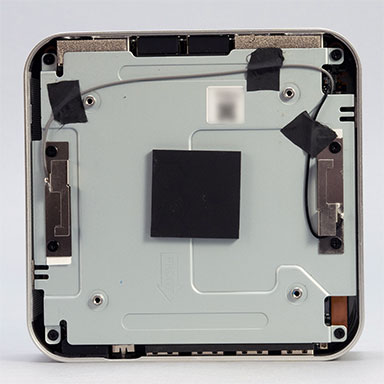 |
なお,金属プレートを外すとき,無線LAN用アンテナのコードがひっぱられてしまうので,断線してしまわないか不安になった。無線LANアンテナとコードを固定するテープをプレートから外したほうが作業しやすいだろう。
マザーボードは両面実装で,アクセスしやすい表側には,2基のメモリスロットに加えて,2280サイズと2230サイズのM.2スロットがある。
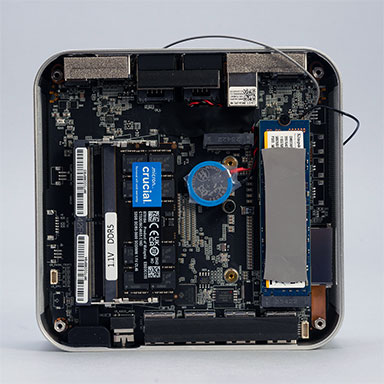 |
標準構成では,メモリスロットに容量32GBのMicron Technology製DDR5-5600 SODIMMを,2280サイズのM.2スロットに容量2TBのKingston Technology製M.2 SSDを搭載しており,メモリスロットとM.2スロットのどちらも空きスロットが1つある。
気になるのは,メモリモジュールが1枚だけのシングルチャネル構成だということだ。
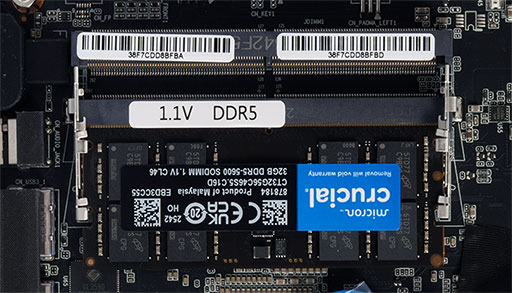 |
最近は,メモリの価格が高騰しているためか,性能が求められるゲーマー向けPCでもシングルチャネル構成の製品が珍しくなくなってきた。
シングルチャネル構成は,2枚のメモリモジュールを組み合わせたデュアルチャネル構成と比べてメモリの帯域幅が狭くなるため,性能が多少下がる。この点については,後ほどベンチマークテストで確認したい。
マザーボードの裏側には,SoCや冷却機構を搭載する。
GEEKOMの製品写真を見ると,マザーボード全体を覆うような大型の冷却ファンを確認できる。さらに銅製のヒートパイプやヒートシンクも採用するという。
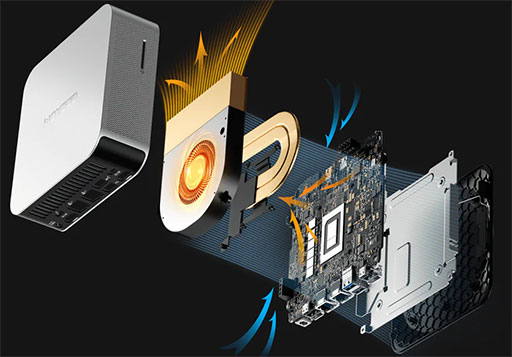 |
A9 MAXの搭載SoCであるRyzen AI 9 HX 470は,AMDが2026年1月に発表したノートPC,および小型PC向けの最新プロセッサだ。CPUは,12コア24スレッドという構成で,Zen 5アーキテクチャベースの高性能コア×4基と,Zen 5cアーキテクチャベースの高効率コア×8基を組み合わせている。
CPUのブースト最大クロックは,高性能コアが5.2GHz,高効率コアが3.3GHzだ。
Ryzen AI 9 HX 470の内蔵グラフィックス機能は,RDNA 3.5世代の「Radeon 890M」を統合する。このほかにも,55 TOPSのAI処理性能を持つNPUを備えており,Microsoftが提唱するAI処理対応PC「Copilot+ PC」の条件も満たすという。
Ryzen AI 9 HX 470のTDP(Thermal Design Power,熱設計消費電力)は,標準で28Wだ。また,PCメーカーが製品の冷却性能に合わせて設定できる「Configurable TDP」(cTDP)もサポートしており,Ryzen AI 9 HX 470は15〜54Wの範囲で設定可能だ。
A9 MAXの主な仕様は以下のとおり。
| CPU | Ryzen AI 9 HX 470 (12コア24スレッド(Zen 5コア:4,Zen 5cコア:8,Zen 5コア定格クロック2GHz,Zen 5コア最大クロック5.2GHz,共有L3キャッシュ容量24MB) |
|---|---|
| メインメモリ | DDR5-5600 空きスロット×1 |
| グラフィックス | Radeon 890M(内蔵グラフィックス) |
| ストレージ | 容量2TB 空きスロット×1 |
| 無線LAN | Wi-Fi 7 |
| Bluetooth | 5.4 |
| 有線LAN | 2.5GBASE-T×2 |
| 外部 |
HDMI 2.1×2, |
| 電源 | ACアダプタ(定格出力120W) |
| 公称本体サイズ | 約135(W)×132(D) |
| 公称本体重量 | 未公開 |
| OS | Windows 11 Pro |
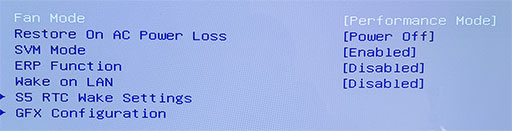
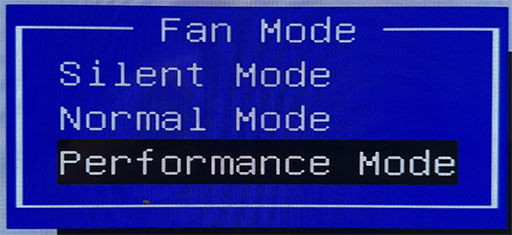
なお,A9 MAXでは,CPUとGPUの性能を,UEFIの「Fan Mode」でカスタマイズできる。Fan Modeは,ゲーマー向けノートPCでよくある動作モードの切り替え機能で,静音設定の「Silent Mode」と,標準設定の「Normal Mode」,性能を重視する「Performance Mode」の3種類から1つを選択する仕組みだ。
 |
 |
Silent ModeとNormal Modeでは,ファンの風切り音はそれほど気にならない。ただ,Performance Modeに設定してゲームをプレイすると,ゲーマー向けノートPC並みに風切り音が目立つ。
普段からイヤフォンやヘッドフォンを使って,ゲームをプレイするのであれば気にならないかもしれない。
真の実力を発揮するには,やはりデュアルチャネルが必要
ここからは,ベンチマークテストで,A9 MAXの実力を検証しよう。
スペックの項目でも触れたが,標準のA9 MAXは容量32GBのメモリモジュールを1枚搭載したシングルチャネル構成となっている。
今回は標準の構成に加えて,筆者の手元にあった容量16GBのメモリモジュールを2枚使ったデュアルチャネル構成でもテストを行った。
なお,換装したメモリモジュールは,もとから搭載するものと同じ,Micron Technology製DDR5-5600 SODIMMを用いている。
すべてのテストは,Fan ModeをPerformance Modeに設定して実施した。
まずは,グラフィックスベンチマークの定番である「3DMark」から見ていこう。
DirectX 11テスト「Fire Strike」の総合スコアをまとめたのが,グラフ1だ。
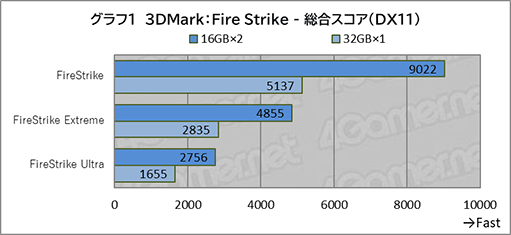 |
デュアルチャネル構成にするだけで,シングルチャネル構成と比べて,約70%の性能向上となった。
内蔵グラフィックスの場合,メインメモリの一部をグラフィックスメモリとして割り当てているため,メモリチャネルの影響がはっきりと結果に現れた。容量は同じでも,メモリバス帯域幅が倍に広がっており,その分スコアが伸びたと思われる。
続いては,DirectX 12のテストとなる「Time Spy」の結果(グラフ2)を見てみよう。
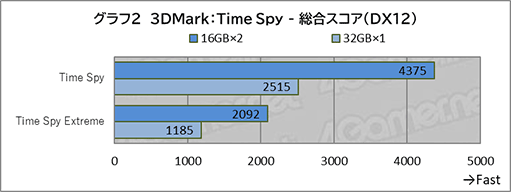 |
傾向はFire Strikeと同様だ。デュアルチャネル構成は,シングルチャネル構成と比べて,Time Spyで約74%,Time Spy Extremeで約77%も高いスコアを示した。
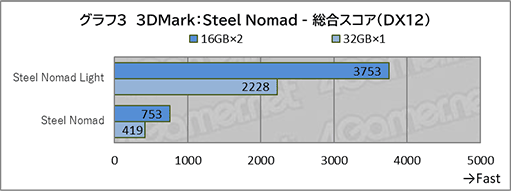
Time Spyより新しいDirectX 12テストである「Steel Nomad」の結果が,グラフ3だ。
デュアルチャネル構成は,軽量版のSteel Nomad Lightで約68%,通常のSteel Nomadで約80%もの差を付けている。
 |
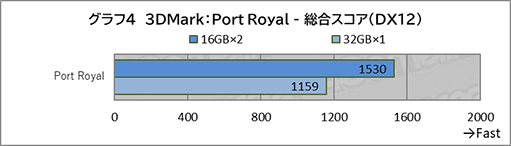
リアルタイムレイトレーシング性能を検証するPort Royalの結果が,グラフ4だ。
こちらもデュアルチャネル構成のほうが高いスコアを示しているが,これまでのテストほど差は広がらず,32%ほどの性能向上に収まっている。
 |
グラフィックス以外の性能を検証するために,「PCMark 10」でもテストを行った。グラフ5は,「PCMark 10 Extended」から,Gaming以外のスコアをまとめたものだ。カスタムプリセットでの実行となるので総合スコアは計測されない。
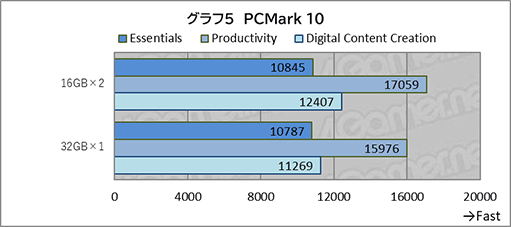 |
3DMarkと比べると,デュアルチャネル構成とシングルチャネル構成の差は小さい。アプリの起動やWebブラウジング,ビデオ会議での性能を検証するEssentialsでは,デュアルチャンネル構成のスコアが約0.5%上回っただけにとどまった。
文書作成や表計算といった用途でのProductivityでは約7%,写真や動画編集をはじめとするDigital Content Creationのスコアは約10%のスコア差となった。
では,実際のゲームではどうなのか。
グラフ6は,「ファイナルファンタジーXIV: 黄金のレガシー ベンチマーク」(以下,FFXIV黄金のレガシー ベンチ)の総合スコアをまとめたものだ。いずれも画面解像度1920×1080ドットでテストしている
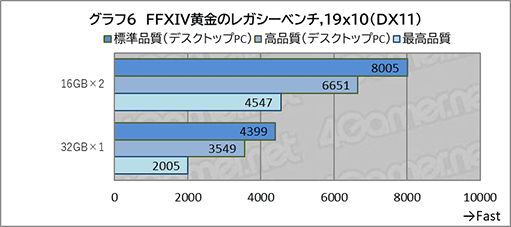 |
全体的にスコアが振るわないが,デュアルチャネル構成の場合,標準品質(デスクトップPC)で,スクウェア・エニックスが示す「快適」の指標である8000をわずかに超えた。
デュアルチャネル構成とシングルチャネル構成の性能差は明確で,標準品質(デスクトップPC)で約80%,高品質(デスクトップPC)で約87%,最高品質になると126%もデュアルチャネル構成のスコアが上回った。
続くグラフ7は,「モンスターハンターワイルズ」の平均フレームレートと1パーセンタイルフレームレートをまとめた。
テスト内容は,「ベンチマークレギュレーション32」をベースに,画面解像度を1920×1080ドットとして,画質設定のプリセットを「低」に設定している。
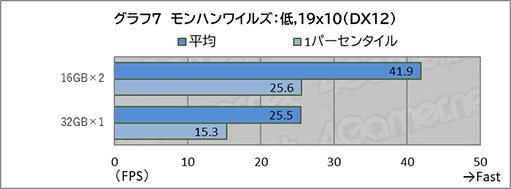 |
デュアルチャネル構成とシングルチャネル構成を比べると,平均フレームレートで64%,1パーセンタイルフレームレートで約67%の差が生じた。ただ,どちらの構成も快適なプレイの目安である平均60fpsを下回っており,そのままプレイするのは少し厳しいという印象を受けた。
最後にFortniteにおける平均フレームレートと1パーセンタイルフレームレートをまとめたのがグラフ8だ。画質設定のプリセットは「中」でテストしている。
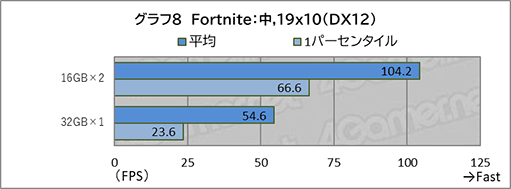 |
デュアルチャネル構成は,1パーセンタイルフレームレートでも60fpsを超え,快適にプレイできることが分かった。
これと比べると,シングルチャネル構成は平均フレームレートでも60fpsを下回り,さらに設定を変更する必要がありそうだ。
ゲーム用途ならデュアルチャネルメモリ構成は必須
 |
今回はたまたま,筆者の手元に使っていないメモリモジュールがあったからよかったものの,そうでない場合,デュアルチャネル構成とするには追加の費用が発生する。
ざっと調べた限りだが,本稿執筆時点で,容量32GBのDDR5-5600 SODIMMの価格は7万円前後から,容量16GB×2のモジュールセットが,セール時で5万円台半ば,通常時で6万円台半ばだった。性能を重視するのか,出費を抑えるのか悩ましい選択となりそうだ。
A9 MAXそのものは,ハイスペックなミニPCとして手堅い作りの製品だと感じた。ディスプレイを搭載しない分,同じようなスペックを備えたノートPCや携帯型ゲームPCと比べると,いくらか手に取りやすいところもメリットといえる。
ゲームを目的とするならば,素直にゲーマー向けPCを選んだほうが良いだろう。携帯型ゲームPCにも似たようなスペックを備えた製品がある。
携帯型ゲームPCは,7インチサイズ前後のディスプレイでプレイすることが多いため,画面解像度を下げても表示の粗さが目立ちにくい。一方,ミニPCは一般的なディスプレイやテレビに接続するので,画面解像度を下げた影響が分かりやすい。
取り回しやすいコンパクトなPCで,メディアサーバーやNASの構築といった用途を主としつつ,たまに軽くゲームも遊びたいといった場面では十分に活躍できる製品だ。


