
![Twitterでつぶやく[見出し付き]](/image/button_twitter_def.gif)
![Twitterでつぶやく[URLのみ]](/image/button_twitter_url.gif)

 つぶやく
つぶやく















 2026/04/01 18:05
ニュース
RTX 50ユーザーに朗報。ついに「ダイナミックマルチフレーム生成」が実装されたNVIDIA Appのβ版登場
米国2026年3月31日,NVIDIAは,GeForce RTXシリーズ向けソフトウェア「NVIDIA App」の新バージョンである「NVIDIA App version 11.0.7.228」(以下,NVIDIA
それだけでなく,発表されていなかった新機能も含まれており,そのうちのいくつかはGeForce RTX 40シリーズなど旧モデルでも利用が可能だ。
NVIDIA
NVIDIA
2026年1月に発表となったDLSS 4.5は,主に2つの要素が大きな特徴となっている。
第2世代Transformer超解像技術は,すでに1月のアップデートで使えるようになったものだ。
NVIDIA
このうち,カスタム解像度は,ディスプレイのプリセット解像度以外の解像度をユーザーが作成できる機能だ。NVIDIAコントロールパネルに以前からあった「カスタム解像度の作成」機能と同じものが,NVIDIA Appにも実装されたと理解していい。
なお,これらの新機能に対応するNVIDIA
新機能を試したいGeForce RTXユーザーは,NVIDIA Appの「設定」→「説明」タブにある「早期アクセス」にチェックを入れて,NVIDIA Appをアップデートする必要がある。
NVIDIA
また,マルチフレーム生成の新機能は,「DLSSオーバーライド」で設定するため,対応していないゲームでは使えない。
対応ゲーム一覧は,NVIDIAのWebページを参照のこと。
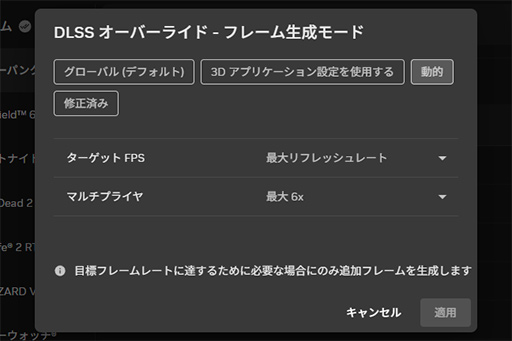
NVIDIA Appの「グラフィックス」タブで,対応ゲームの「プログラム設定」を開き,「DLSSオーバーライド - フレーム生成モード」を選択する。
NVIDIA
動的では,「ターゲット FPS」の項目で,「最大リフレッシュレート」または「カスタム」を選択できる。前者はディスプレイの最大リフレッシュレートを目標とし,後者は任意の数値を指定するモードだ。
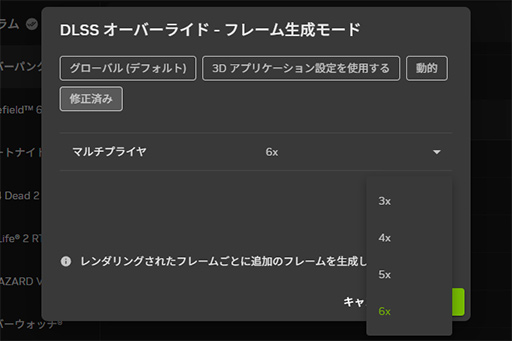
「マルチプライヤ」はフレーム生成数の上限で,3x〜6xの範囲で設定できる。目標フレームレートに応じて自動で切り替わるので,「最大6x」にしておけばいい。
なお,フレーム生成数をオーバーライドする「修正済み」でも,6xが設定可能だ。
DLSSオーバーライド対応ゲームであるCyberpunk 2077で,ダイナミックマルチフレーム生成を試してみたところ,ディスプレイの設定リフレッシュレートぴったりのフレームレートが得られるわけではないようだ。
筆者が利用しているディスプレイは,G-SYNC対応のHP製「OMEN 27i IPS」で,解像度は2560×1440ドット,垂直最大リフレッシュレートは165Hzという仕様である。
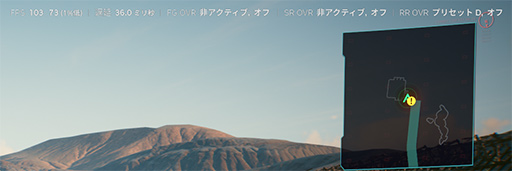
この環境で,NVIDIA推奨のグラフィックス品質の設定でダイナミックマルチフレーム生成なしの場合,フレームレートはおおむね90〜110fpsとなった。
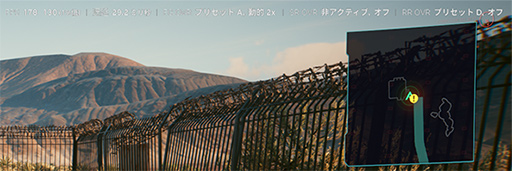
そこで,動的を選択してマルチプライヤを6xに設定したころ,おおむね130〜170fps台のフレームレートになった。シーンによっては目標の165fpsを下回ることもあるが,全体としては165fps前後で推移する。どうやらマルチプライヤは,2xを自動で選んだようである。
OMEN 27i IPSはG-SYNC対応ディスプレイなので,165Hzでの描画を期待したが,必ずしも一致はしなかった。
それでもダイナミックマルチフレーム生成自体はきちんと動作しているようなので,対応タイトルを持つGeForce RTX 50シリーズユーザーは,試す価値がある。
フレーム生成を使用すると,ゲーム内のユーザーインタフェースがぼやけることがある。たとえば,照準や画面上下の情報表示がブレるといった症状で,GPUのレンダリング速度が遅く,フレーム生成に頼りがちな場合ほど目立ちやすい。
DLSS 4.5に加わった新しいフレーム生成のAIモデルでは,この点が改善されており,よりシャープなゲーム内ユーザーインタフェースを表示できるそうだ。
本機能は,GeForce RTX 40シリーズ以降で利用できる。

ただ,こちらも対応ゲームが限られており,現状では「Battlefield 6」や「モンスターハンター ワイルズ」など14タイトルが挙げられている。ただ,14タイトル以外では使えないわけでもないようで,対応ゲームは明確ではない。
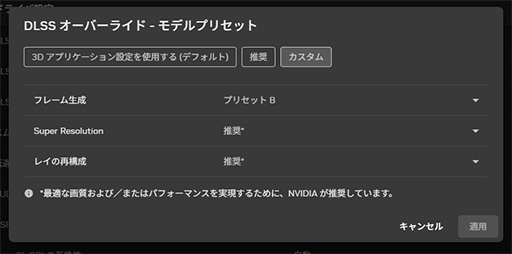
ユーザーインタフェースの高画質化を利用するには,「DLSSオーバーライド - モデルプリセット」で「カスタム」を選び,「フレーム生成」のモデルを「プリセットB」に設定する。
DLSSオーバーライドは,グローバル設定とゲーム個別設定のどちらでも利用できる。ただし「Battlefield 6」では,個別設定で「プリセットA」しか選択できず,グローバルでプリセットBを設定しても,効果は確認できなかった。同タイトルは後日対応予定の可能性がある。
表立っては宣伝されていなかった便利そうな2つの新機能が,NVIDIA
そのひとつが,シェーダコンパイルのバックグラウンド実行だ。
ゲームを起動したら,シェーダのコンパイルが始まってしまいイラッとしたことがあるゲーマーは多いだろう。高速なCPUやSSD環境があれば,時間を短縮できるものの,待ち時間が発生することに代わりはない。
NVIDIA
設定は,「グラフィックス」の「グローバル設定」にある「シェーダキャッシュ」で行う。
「自動シェーダコンパイル」を有効にすると,システムアイドル時にバックグラウンドでコンパイルを行う。コンパイル時のシステムの使用率を低/中/高の3種類から選べるので,環境に応じて調整するといい。
なお,自動シェーダコンパイルを利用するには,3月24日に登場した「GeForce 595.97 Driver」以降が必要だ。
NVIDIA Appの新機能を紹介してきたが,とくにダイナミックマルチフレーム生成は,効果が大きい。対応GPUと対応ゲームを持っているGeForce RTXユーザーは,試してみるといいだろう。
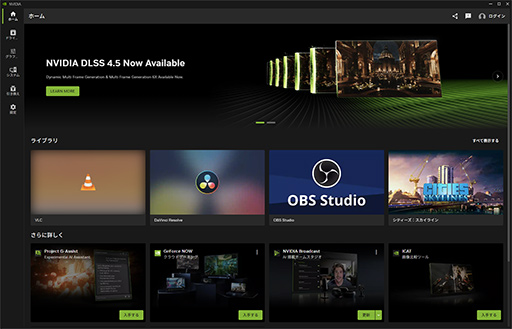 |
それだけでなく,発表されていなかった新機能も含まれており,そのうちのいくつかはGeForce RTX 40シリーズなど旧モデルでも利用が可能だ。
NVIDIA
NVIDIA
2026年1月に発表となったDLSS 4.5は,主に2つの要素が大きな特徴となっている。
- より高画質になった「第2世代Transformer超解像技術」
- リフレッシュレートに合わせて動的にフレームを生成する「ダイナミックマルチフレーム生成」
第2世代Transformer超解像技術は,すでに1月のアップデートで使えるようになったものだ。
NVIDIA
- 最大6倍のマルチフレーム生成(GeForce RTX 50シリーズ以降対応)
- ダイナミックマルチフレーム生成(GeForce RTX 50シリーズ以降対応)
- ゲーム内ユーザーインタフェースの高画質化(GeForce RTX 40シリーズ以降対応)
- シェーダコンパイルのバックグラウンド実行(全GeForce RTXシリーズ?)
- ディスプレイのカスタム解像度設定(全GeForce RTXシリーズ?)
このうち,カスタム解像度は,ディスプレイのプリセット解像度以外の解像度をユーザーが作成できる機能だ。NVIDIAコントロールパネルに以前からあった「カスタム解像度の作成」機能と同じものが,NVIDIA Appにも実装されたと理解していい。
なお,これらの新機能に対応するNVIDIA
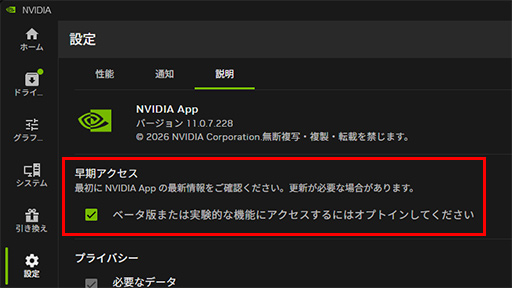
新機能を試したいGeForce RTXユーザーは,NVIDIA Appの「設定」→「説明」タブにある「早期アクセス」にチェックを入れて,NVIDIA Appをアップデートする必要がある。
 |
マルチフレーム生成の新機能
NVIDIA
また,マルチフレーム生成の新機能は,「DLSSオーバーライド」で設定するため,対応していないゲームでは使えない。
対応ゲーム一覧は,NVIDIAのWebページを参照のこと。
NVIDIA Appの「グラフィックス」タブで,対応ゲームの「プログラム設定」を開き,「DLSSオーバーライド - フレーム生成モード」を選択する。
NVIDIA
 |
動的では,「ターゲット FPS」の項目で,「最大リフレッシュレート」または「カスタム」を選択できる。前者はディスプレイの最大リフレッシュレートを目標とし,後者は任意の数値を指定するモードだ。
「マルチプライヤ」はフレーム生成数の上限で,3x〜6xの範囲で設定できる。目標フレームレートに応じて自動で切り替わるので,「最大6x」にしておけばいい。
なお,フレーム生成数をオーバーライドする「修正済み」でも,6xが設定可能だ。
 |
DLSSオーバーライド対応ゲームであるCyberpunk 2077で,ダイナミックマルチフレーム生成を試してみたところ,ディスプレイの設定リフレッシュレートぴったりのフレームレートが得られるわけではないようだ。
筆者が利用しているディスプレイは,G-SYNC対応のHP製「OMEN 27i IPS」で,解像度は2560×1440ドット,垂直最大リフレッシュレートは165Hzという仕様である。
この環境で,NVIDIA推奨のグラフィックス品質の設定でダイナミックマルチフレーム生成なしの場合,フレームレートはおおむね90〜110fpsとなった。
そこで,動的を選択してマルチプライヤを6xに設定したころ,おおむね130〜170fps台のフレームレートになった。シーンによっては目標の165fpsを下回ることもあるが,全体としては165fps前後で推移する。どうやらマルチプライヤは,2xを自動で選んだようである。
 |
 |
OMEN 27i IPSはG-SYNC対応ディスプレイなので,165Hzでの描画を期待したが,必ずしも一致はしなかった。
それでもダイナミックマルチフレーム生成自体はきちんと動作しているようなので,対応タイトルを持つGeForce RTX 50シリーズユーザーは,試す価値がある。
ゲーム内ユーザーインタフェースの高画質化に対応
フレーム生成を使用すると,ゲーム内のユーザーインタフェースがぼやけることがある。たとえば,照準や画面上下の情報表示がブレるといった症状で,GPUのレンダリング速度が遅く,フレーム生成に頼りがちな場合ほど目立ちやすい。
DLSS 4.5に加わった新しいフレーム生成のAIモデルでは,この点が改善されており,よりシャープなゲーム内ユーザーインタフェースを表示できるそうだ。
本機能は,GeForce RTX 40シリーズ以降で利用できる。
ただ,こちらも対応ゲームが限られており,現状では「Battlefield 6」や「モンスターハンター ワイルズ」など14タイトルが挙げられている。ただ,14タイトル以外では使えないわけでもないようで,対応ゲームは明確ではない。
ユーザーインタフェースの高画質化を利用するには,「DLSSオーバーライド - モデルプリセット」で「カスタム」を選び,「フレーム生成」のモデルを「プリセットB」に設定する。
 |
DLSSオーバーライドは,グローバル設定とゲーム個別設定のどちらでも利用できる。ただし「Battlefield 6」では,個別設定で「プリセットA」しか選択できず,グローバルでプリセットBを設定しても,効果は確認できなかった。同タイトルは後日対応予定の可能性がある。
シェーダのコンパイルのバックグラウンド実行も実装
表立っては宣伝されていなかった便利そうな2つの新機能が,NVIDIA
そのひとつが,シェーダコンパイルのバックグラウンド実行だ。
ゲームを起動したら,シェーダのコンパイルが始まってしまいイラッとしたことがあるゲーマーは多いだろう。高速なCPUやSSD環境があれば,時間を短縮できるものの,待ち時間が発生することに代わりはない。
NVIDIA
設定は,「グラフィックス」の「グローバル設定」にある「シェーダキャッシュ」で行う。
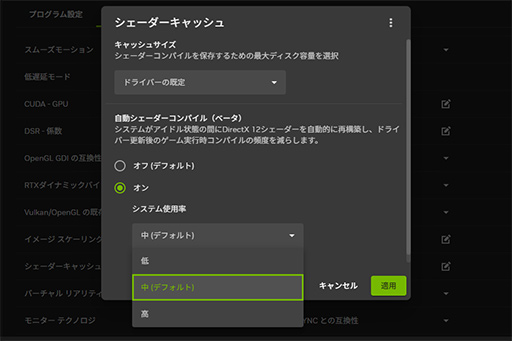 |
「自動シェーダコンパイル」を有効にすると,システムアイドル時にバックグラウンドでコンパイルを行う。コンパイル時のシステムの使用率を低/中/高の3種類から選べるので,環境に応じて調整するといい。
なお,自動シェーダコンパイルを利用するには,3月24日に登場した「GeForce 595.97 Driver」以降が必要だ。
NVIDIA Appの新機能を紹介してきたが,とくにダイナミックマルチフレーム生成は,効果が大きい。対応GPUと対応ゲームを持っているGeForce RTXユーザーは,試してみるといいだろう。
- 関連タイトル:
 GeForce Driver
- この記事のURL:

Copyright(C)2011 NVIDIA Corporation
4Gamer.net最新情報
プラットフォーム別新着記事
総合新着記事
企画記事
新着連載
新着レビュー
新着インタビュー

