
![Twitterでつぶやく[見出し付き]](/image/button_twitter_def.gif)
![Twitterでつぶやく[URLのみ]](/image/button_twitter_url.gif)

 つぶやく
つぶやく













 2025/12/19 19:10
広告企画
Amazonゲーミングストアで学ぶゲームデバイス用語。「WOLED」「QD-OLED」「ラピッドトリガー」「SOCD」などの最新技術が分かる【PR】
 |
冬のボーナスやお年玉などの収入がある年末年始は,ゲーミングデバイスの買い時だ。
だが,ゲーミングデバイスには最新技術が次々に採用されているだけに,製品の説明を見てもよく分からない,あるいは用語の意味はある程度分かるが,どれくらいの性能があればいいのかまでは把握できていない人が多いだろう。
そこで本稿では,幅広いゲーム関連商品が揃う「Amazonゲーミングストア」で販売されている商品の説明から,押さえておきたい最新用語を製品カテゴリー別にピックアップして解説しよう。
目次
■ディスプレイ
- DisplayHDR,DisplayHDR TRUE BLACK
- 有機EL(OLED)
- WOLED,QD-OLED(量子ドット有機EL)
- ミニLED(MiniLED)
- DisplayPort Alternate Mode
- リフレッシュレート
- FreeSync,G-SYNC
- デュアルモード
- HDMI 2.1/DP 1.4
- 応答速度
- KVM
■マウス
■キーボード
■ヘッドセット,イヤホン
ディスプレイ
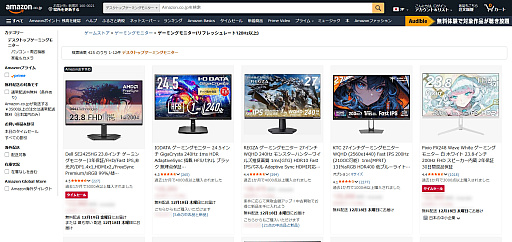
液晶と有機ELという2つの方式の違いはもちろんだが,それぞれを発展させる技術も続々と登場しているので,そこまで含めて押さえておきたい。
記事中で用語として解説はしていないが,アスペクト比21:9のウルトラワイドや曲面ディスプレイの製品も,ゲーマーとしては魅力的な製品になるだろう。
 |
●DisplayHDR,DisplayHDR TRUE BLACK
ディスプレイのHDR(High Dynamic Range)表示性能を表す指標。
HDRは,従来よりも表現できる明暗差を広げ,明るい部分と暗い部分が混在するシーンでも黒潰れや白飛びを抑える技術。より肉眼に近い印象となるため,没入感の高いリアルな映像となる。
PC向けのGPUや据え置き型ゲーム機では,10年ほど前のものから「HDR10」規格への対応が始まっており,例外は初代Nintendo Switchくらい。ディスプレイ側の対応も,現在では当たり前になりつつあり,購入の際は,その性能をどう見るかが重要だ。
液晶ディスプレイのHDR表示性能を表す指標となるのが,「DisplayHDR」だ。「DisplayHDR 400」といった数字が続く形で記載され,この数字が最小ピーク輝度(cd/m2)を表している。基本的に,この数値が大きいほどHDR性能が高いと思って間違いない。
なお,後段で詳しく説明するが,有機ELパネルは,原理上黒が浮かないため,液晶ディスプレイとは性能比較ができない。そのため指標も「DisplayHDR TRUE BLACK」というものになる。続く数字が最小ピーク輝度を表し,数値が大きいほどHDR性能が高いのは同じだ。
●有機EL(OLED)
有機ELは,有機エレクトロルミネッセンスの略で,電圧をかけると自ら発光する有機化合物のこと。英語では「Organic Light Emitting Diode」となるので,略した「OLED」で書かれることも多い。ディスプレイの用語としては,その仕組みを利用したパネルを指す。
そもそもディスプレイは,RGB(赤緑青)の「サブピクセル」で構成された「ドット」を並べて表示する機器だ。たとえば,解像度1920×1080ドット(以下,フルHD)であれば,このドットが横1920×縦1080個並ぶ。
液晶ディスプレイは,光源であるバックライトの光をRGBのカラーフィルターを通すことで色を付ける仕組みで,カラーフィルターに届く光量は,液晶によってサブピクセルごとに調整されている。
これに対し有機ELは,ドットを構成する複数の色によるサブピクセルが発光素子となっているのが特徴。素子そのものが光るので,バックライトや液晶が不要となり,より鮮やかな発色になるとされている。また,黒は全素子の消灯で表現するため,液晶のような黒浮き(バックライトの光が漏れて明るくなってしまう現象)が起こらない。とくに宇宙や暗闇の表現で,リアルな明暗を表現できるのだ。
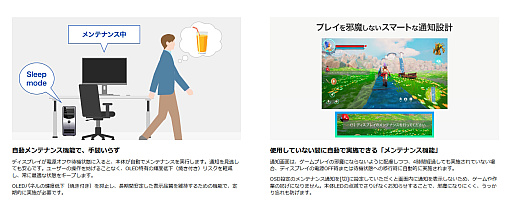
有機ELディスプレイでは,同じ画像を長時間表示し続けると素子が劣化して画面に焼き付く「焼き付き」に注意する必要があると言われてきた。
しかし,最近の有機ELディスプレイであれば焼き付きを防止する機能が搭載されているので,そこまで神経質になる必要はない。心配なら,PCやゲーム機側で,一定時間操作がない場合に画面をオフにする設定をするといいだろう。
 |
●WOLED,QD-OLED(量子ドット有機EL)
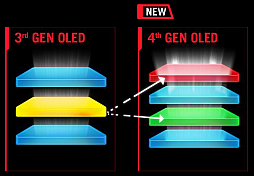
「WOLED」と「QD-OLED」は,ともに有機ELに新しい技術を組み合わせた改良型のパネルだ。
有機ELは,発光するサブピクセルにカラーフィルターを組み合わせて色を作るため,色のバランスを考えると輝度を高くしづらい。この問題を解決する方法の1つとして開発されたのが,WOLEDだ。
 |
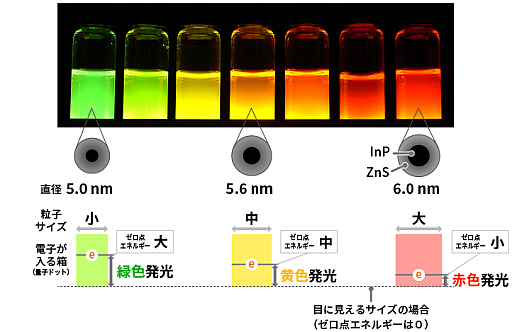
もう1つの解決方法が,Samsung Electronicsが開発したQD-OLED(量子ドット有機EL)によるもの。異なるサイズの量子ドット(Quantum Dot)に光を当てると,そのサイズによって違う色へと変換される。この性質を利用し,青色の単色有機ELからRGBを作り出しているのが,QD-OLEDとなる。
量子ドットはエネルギー変換効率がよく,輝度が低下しづらい,色域が広いといった特徴を持つことから,こちらも明るい画面表示が可能となっている。
 |
●ミニLED(MiniLED)
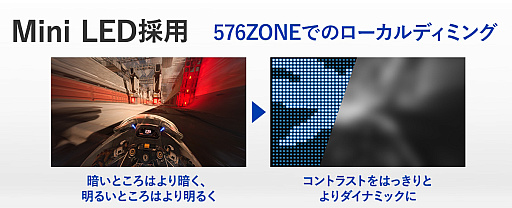
液晶のバックライトをパネルの側面に配置するのではなく,小さな白色LEDを敷き詰めた構造にしているもの。ドット単位とまではいかないものの,明るい部分の輝度を高く,それ以外の部分は低く,といった調整をすることで,よりコントラスト比が高く,黒浮きの少ないメリハリのある画質を実現する。
なお,量子ドットとミニLEDの技術を合わせた「量子ドットMiniLED液晶」という液晶パネルもある。これはミニLEDの光を量子ドットで変換することで,より広い色域を実現できるのが特徴だ。
 |
●DisplayPort Alternate Mode
映像信号も流せるUSB Type-Cケーブルに,DisplayPortの信号を流す技術を,「DisplayPort Alternate Mode」と呼ぶ。対応のUSB Type-Cポートが必要で,PCなどの映像を出力する機器側も,DisplayPort Alternate Modeに対応するUSB Type-Cポートを備えている必要がある。
DisplayPort Alternate Modeに対応したディスプレイ側USB Type-Cポートには,USB PD(USB Power Delivery,USB給電機能)に対応しているものもある。この場合,ノートPCをUSB Type-Cケーブルで接続すると,ディスプレイへと映像出力しながらノートPCの充電も同時に行なえる。
モバイルディスプレイではこれと逆に,ノートPCからの給電で動作する製品が多い。別途ディスプレイ側の電源を用意する必要がなく,ケーブル1本で表示できるのがメリットだ。
●リフレッシュレート
画面を書き換える速度のこと。これが速いほど,同じ時間により多くの画面更新が可能になる。
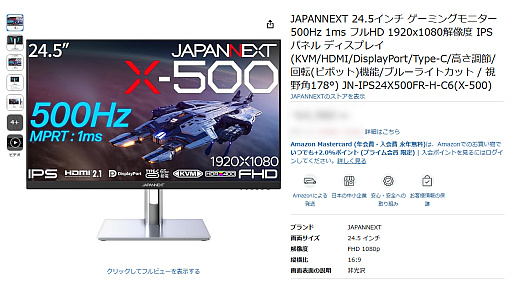
一般的なディスプレイであれば60Hz,つまり1秒間に60回の書き換えが可能で,ゲーミングディスプレイは,このリフレッシュレートが120Hz以上と高速だ。
画面の書き換え回数が増えれば,それだけ滑らかな表示が可能になる。ディスプレイは画面を上から下へと順番に描画する仕組みのため,本来は「垂直最大リフレッシュレート」と示すべきだが,略してリフレッシュレートと呼ばれることが多い。もちろんPCやゲーム機側で,それに見合ったリフレッシュレートの映像出力が可能であることが前提になる。
リフレッシュレートが60Hzの場合,約16.7ms(ミリ秒)に1回,画面を書き換えるのに対して,リフレッシュレート120Hzでは約8.3msに1回と,2倍も多い画面を表示できる計算だ。つまり,120Hzは60Hzと比べて,同じ時間で2倍の画面,つまり情報を表示できるようになる。
高いリフレッシュレートは,とくにeスポーツ系ゲームにおいて,敵の動きを素早く正確に視認できるようになるので,勝利をもたらす。その意味でも,高リフレッシュレートのディスプレイを選ぶ意味があるのだ。
PlayStation 5やXbox Series Xなど,最大120Hzの出力が可能なゲーム機用であれば,それに合わせた120Hzや,若干上回る144Hzがいいだろう。ゲーミングPCでFPSやTPSを楽しむのであれば,240Hzが1つの基準になりそうだ。勝利にこだわるのなら,300Hz以上の製品も選択肢に入れたい。
ただ,例えばRPGをよくプレイするような人の場合,高リフレッシュレートの恩恵は少なくなるので,解像度をはじめとしたほかの性能を優先させたほうがいい買い物になる可能性が高い。予算も含め,自分のスタイルを考えたうえで選ぼう。
 |
●FreeSync,G-SYNC
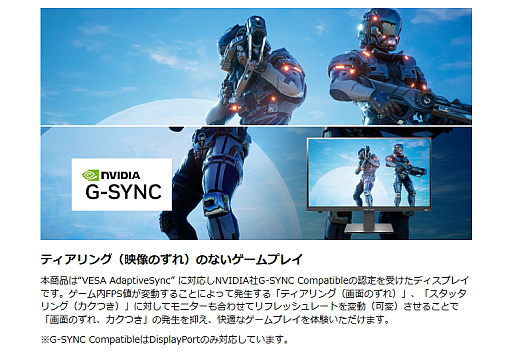
ディスプレイの描画更新と,PCやゲーム機からの映像出力のズレを解消する技術。「ディスプレイ同期技術」や,「可変リフレッシュレート」とも呼ばれる。
リフレッシュレートの項目で説明したように,ディスプレイは画面の上から描画データを更新していくのだが,その最中にPCやゲーム機側で描画データを更新すると,上下でズレたような画面になってしまう。これが「テアリング」(※ティアリングとも)という現象だ。
このテアリングを避けるには,ゲーム画面の描画タイミングをディスプレイ側のリフレッシュレートに合わせてやればいい。この機能が「垂直同期」で,ゲーミングディスプレイであれば,120Hz以上のタイミングになるわけだ。
一方で,ディスプレイのリフレッシュレートに,画面の描画が間に合わない場合,表示した映像がそのまま画面に残ることになる。そうすると,人間の目には映像が一瞬止まったように見えてしまう。これが「スタッター」(カクつき)と呼ばれる現象だ。
この2つの現象を低減するのが,PCやゲーム機の描画タイミングに合わせて,ディスプレイ側の表示タイミングを制御する技術である「FreeSync」や「G-SYNC」だ。「Adaptive-Sync」やHDMIの「VRR」(Variable Refresh Rate)も,同種の技術である。
PCが映像をディスプレイに送り出すタイミングに合わせて,ディスプレイ側も表示を切り替えるので,テアリングもスタッターも原理的には起こらないわけだ。
 |
●デュアルモード
多くのディスプレイでは,解像度に関わらず最大リフレッシュレートは固定だ。しかし,最大表示解像度を大幅に減らすかわりに,最大リフレッシュレートを大幅に引き上げられる機能を持つディスプレイが,2025年には多数登場してきた。
一般的に「デュアルモード」と呼ばれる機能がそれだ(メーカーによって名称は異なる)。
たとえば,解像度3840×2160ドット(以下,4K)では,最大リフレッシュレートは160Hzまでだが,デュアルモードをオンにすると,解像度がフルHDまで下がるものの,最大リフレッシュレートは320Hzまで引き上げられる。
美しいグラフィックスがウリのオープンワールドアドベンチャーなどでは解像度優先で4K/160Hz,FPSやMOBAのようなeスポーツタイトルは,フレームレート優先でフルHD/320Hzといったように使い分けられるわけだ。
●HDMI 2.1/DP 1.4
ディスプレイの映像入力であるHDMIやDisplayPort(以下,DP)は,バージョンによって性能が異なるため,接続に使用するケーブルも含めて注意が必要だ。本稿執筆時点での最新バージョンは,HDMIがHDMI 2.2,DPはDP 2.1である。
HDMIは,4K映像のリフレッシュレート60Hz表示に対応したのがHDMI 2.0からで,HDMI 2.1以降では可変リフレッシュレートや4Kの120Hz表示に対応している。DPは,DP 1.3で4Kの120Hz表示やフルHDの360Hz表示に対応。DP 2.0ではさらに,4Kの144Hz表示にも対応している。
基本的に新しいバージョンのほうがスペックが高いのはもちろんだが,フルHDや2560×1440ドット(※WQHDとも)のゲーミングディスプレイを買うのであれば,古いバージョンでも事足りる場合はある。
なお,4Kでの120HZ表示が可能なPlayStation 5やXbox Series Xの映像出力は,HDMI 2.1のみで,DP出力はない。PCに加えてゲーム機も接続できる4Kディスプレイを探しているなら,HDMI 2.1以降の入力端子を搭載しているモデルを選ぶといいだろう。
ひとつ注意したいのは,複数の入力端子があるディスプレイの場合,端子によって対応バージョンが異なる場合があることだ。PCもゲーム機も高リフレッシュレートにしたかったのに,対応する入力が1つしかなかった……ということがないよう,購入前に確認したい。
●応答速度
色を変化させるまでにかかる時間を表すもので,この速度が遅いと映像の変化に間に合わなくなるので,ボケや残像の原因となる。液晶ディスプレイは黒から白といった極端な変化には強いものの,ある中間色から別の中間色への変化(GTG,Gray To Gray)が不得意となるため,応答速度はGTGの値となっていることが多い。
ゲーマーの間では,FPSやMOBAのようなeスポーツ系ゲームをプレイする場合は,1ms以下が望ましいとする意見が多いようだ。ゲーミングディスプレイを謳う製品の多くが,その条件を満たしている。0.5msといったスペックの製品もあるが,最大リフレッシュレートが300Hzを超えるようなディスプレイでもなければ,そこだけをことさら重視する必要はないだろう。
ボケや残像を減らす技術には,バックライトの点滅でフレーム間に黒画面を挿し込む「黒挿入」という技術がある。
応答速度の計測方法には,実際にディスプレイに表示させた動画の残像を測るもの(MPRT,Moving Picture Response Time)もあるが,こちらは黒挿入の効果まで含めての評価となる場合が多いようだ。GTGの数値と合わせて確認すればより安心できるだろう。
●KVM
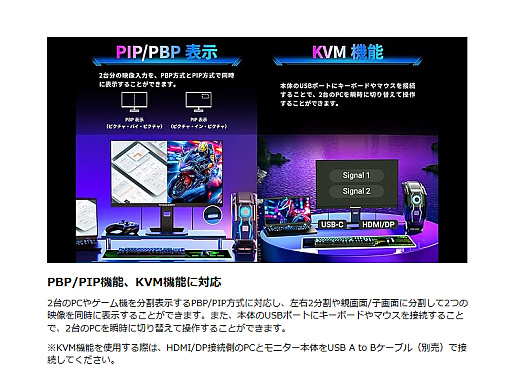
ここでのKVMは,「Keyboard」「Video」「Mouse」の頭文字を並べた言葉で,接続先を切り替えることにより,複数のPCで1組のキーボードやマウスを共用できる「PC切換器」機能を指す。PCの台数分のキーボードやマウスを用意しなくて済むのがメリットだ。
ディスプレイにUSBハブ機能がある場合,KVMに対応していることが多い。映像入力切り替えと連動する場合,入力を1から2へと切り替えると,キーボードとマウスの接続先も1のPCから2のPCへと切り替わる。
仕事用PCとゲーミングPCを分けている場合などに活躍してくれる機能だ。
 |
マウス
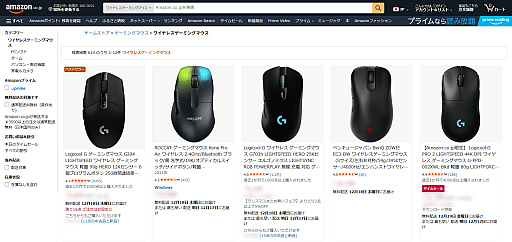
ひたすら高性能を求めるというよりは,自分に合ったものを見つけることが大事になるマウス。これまでは,PCにインストールした設定ツールでカスタマイズするのが一般的だったが,Webベースの設定ツールが登場するなど,より手軽に扱えるようになりそうだ。
 |
●トラッキング速度
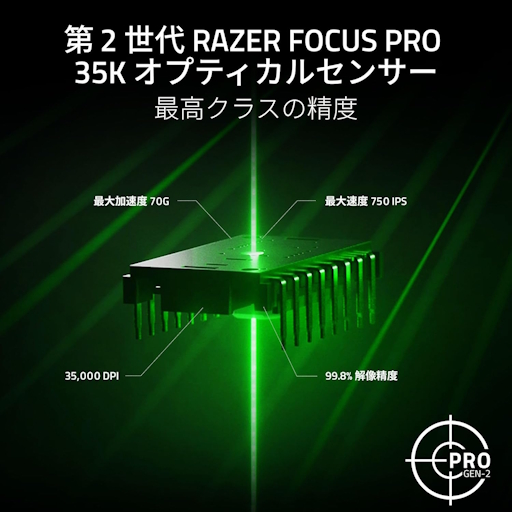
マウスのセンサーが,1秒あたり何インチの移動まで検出できるかを示す値。IPS(Inch Per Second)という単位で表示され,この値が高ければ高いほど,短時間で大きく動かしても正確に検出できることになる。
この値が低いと,マウスを素早く動かしてもセンサーが移動を認識できず,ポインターが少ししか動かない,もしくは大きく吹っ飛ぶといったことが起こる。
ゲームでは瞬間的に動かすことが多いため,ゲーミングマウスのトラッキング速度は,ゲーマー向けではないマウスよりも高いのが一般的だ。スペックとして数値までは書かれていない製品も多いが,ほとんどは400 IPS以上ある。
とくにeスポーツ向けに高性能なマウスを求めるなら,この数値が高い物を選ぼう。
 |
●トラッキング解像度(DPI)
マウスを1インチ動かす間に,どれくらい細かい頻度で動きを検出できるかを示す数値。この値が大きいものほど感度が高く,マウスを少し動かしただけで大きくポインターが移動することになる。
ただし,実際に重要なのはDPIよりも,トラッキング速度(と最大加速度)のほうだ。なぜならセンサー自体が取得した動きを,ソフトウェア的に水増しすることでDPIを高くするマウスもあるからだ。
そのため,DPIが高い=高性能なセンサーを持つマウスというわけではないことに注意しよう。
ゲーミングマウスだと,最大DPIが数万というマウスも珍しくないが,そこまで細かい解像度で使うのは,eスポーツプロでも難しい。マウス本体側,あるいは設定ソフト側でDPIを切り替えられるマウスがほとんどなので,自分が操作しやすい,好みの値に調整するのが一般的だ。
●ポーリングレート(USBレポートレート)
1秒間に何回PCへとデータを送信できるかを表すのが「ポーリングレート」(※USBレポートレートとも)である。これが速いほどマウスとPC間のデータ転送サイクルが増えるので,入力遅延は小さくなり,応答性が向上する仕組みだ。
一般的なマウスでは125Hz(1秒間に125回)となっているが,ゲーミングマウスでは1000Hzが標準的。もちろんこれより高速なものもあり,中には8000Hzの製品もある。
FPSなどの瞬間的な動きが重要になるゲームの場合は,2000Hzや4000Hzといった高速な製品を選ぶといいだろう。ただし,ワイヤレスマウスでは,この数値が高速になるほどバッテリーの消費も大きくなるため,注意が必要だ。
●Motion Sync
マウス内で行なわれるデータ処理を,PCへデータを送信するポーリングレートに合わせることで,より引っ掛かりの少ない滑らかな動きを実現する機能。
ただし,ポインターの動きが安定する一方で,1ms以下の遅延が発生する可能性もある。
わずかではあるが,この遅延が気になりそうなら,Motion Sync機能をオフにできるか購入前に確認しておきたい。
キーボード
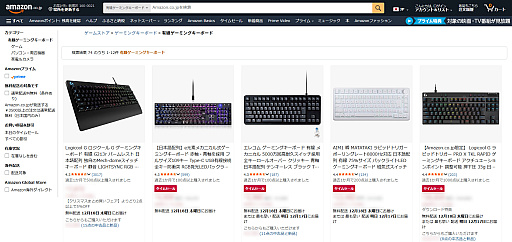
最新のゲーミングキーボードは,単に速く,正確に入力するだけでなく,押して離す操作の検出タイミングを設定できるようになっている。宝の持ち腐れにならないよう,それぞれの用語の意味をしっかり押さえて,自分好みの設定を見つけてほしい。
 |
●キースイッチ
キーの下にあり,キー入力を判定するスイッチのこと。
キースイッチには,さまざまな方式がある。ゴム製のドームの中で,2枚の回路シートを押し付けることでオン/オフを実現する「メンブレン」と,薄い金属板が接点に触れる,離れるのを検出する「メカニカル」がその代表だ。
これらは,接点の直接的な接触でオン/オフ動作を行なうが,電気的に行なうスイッチもある。それが,押し下げる動作を静電容量の変化で検出する「静電容量無接点式」,磁気ホール効果式センサーで検出する「磁気式」,光の遮断量で検出する「光学式」だ。
電気的にオン/オフする3方式で共通しているのは,キーを押す,離す距離を正確に測れることと,入力の判定が速いこと,接点がないので耐久性に優れることだ。
いずれも,ゲーミングキーボードには重要な利点である。
また,磁気式や光学式のキースイッチを使うキーボードでは,後述するアクチュエーションポイントの位置を自由に設定できる製品も多い。
比較的廉価なゲーミングキーボードでは,メンブレン式キースイッチの採用が多いが,高機能モデルでは,磁気式キースイッチなどを採用している。
●キーストローク
キーを押し始めてから,完全に底を打つまでの距離が「キーストローク」。単純にストロークと呼ぶことも多い。
キーストロークが深いと,しっかりと押した感覚が得られるので,タイピング感が心地よくなりがちだ。そのかわり,指の動きが大きくなるため,操作が遅くなったり,疲れやすくなったりするデメリットもある。
一方で,キーストロークが浅いと,指がすぐに底を叩き,つまずいたような感触になることも。
キーを強く押すのが好みであれば深め,軽快なタッチ感を重視するなら浅めといったように,好みに合わせて選びたい。
●アクチュエーションポイント,リセットポイント
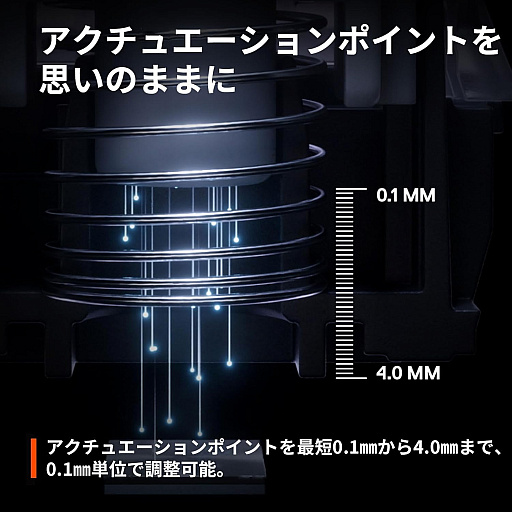
キーボードの入力は,キーを押し始めた瞬間ではなく,ある程度押し下げた段階で認識される。この反応位置のことを「アクチュエーションポイント」と呼び,押し下げる深さ(mm)で表記される。
また,指を離して「キーが押されてない」と判断する位置は「リセットポイント」と呼ばれる。アクチュエーションポイントのすぐ上にあり,アクチュエーションポイントからの距離(mm)で示す。
アクチュエーションポイントは,一般的なキーボードだと2mm前後。浅ければそのぶん早く入力できるため,ゲーミングキーボードでは2mmよりも浅めになっていることが多い。とはいえ,当然ながら浅すぎると誤入力の原因となるため,自分の好みに合わせて選ぶことが大切だ。
磁気式キースイッチや光学式キースイッチを用いるキーボードは,このアクチュエーションポイントやリセットポイントをカスタマイズできるものもある。用途やキーによって深さを変えたいのであれば,こういった高度な機能を持つ製品を選びたい。
 |
●ラピッドトリガー
リセットポイントの設定によって,スイッチがオフになるまでの時間を短縮する機能。
アクチュエーションポイントが浅い場合,スイッチがオンになる反応は早くなる。しかし,そこを過ぎてさらにキーを深く押してしまうと,アクチュエーションポイントのさらに上にあるリセットポイントまでの距離が長くなるので,スイッチがオフになるのは遅くなってしまう。
ラピッドトリガーでリセットポイントを0.2mmに設定すると,アクチュエーションポイントの深さに関わらず,そこから0.2mmキーが戻ってくればスイッチがオフになる仕組みだ。
戻る途中で再び押し下げた場合,再度スイッチをオンにすることもできる。簡単にいえば,連打の操作が非常に速く正確になるわけだ。
つまり,アクチュエーションポイントとリセットポイントが固定ではなく,動的に変化するのが,ラピッドトリガーの特徴といえるだろう。
●SOCD(Snap Tap)
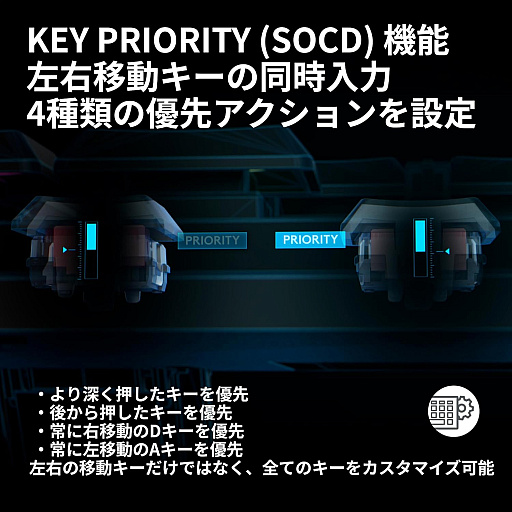
ゲームのプレイ中,異なるキーを同時に押した場合の挙動に関わる機能。
多くのPCゲームでは,[W/A/S/D]キーに移動が割り当てられているが,一般的に[A](左)と[D](右)を同時に押すと,ゲーム側の処理では,停止して棒立ちになるといった動作になることが多い。
しかし,SOCD(Simultaneous Opposing Cardinal Directions)や「Snap Tap」(※メーカーによって呼び名が異なる)といった機能がある場合は,少し動作が変わる。これらの機能は,同時に複数のキーを押した場合,どのキーを優先するかを指定できる。
たとえば,[A]を押したまま[D]を押すと,停止するのではなく右へ移動できるのだ。
ゲームによってはかなり有利に働くため,SOCDの機能がスクリプト利用や自動化に相当するのではないかという論争があり,実際にeスポーツ大会での使用を禁じているタイトルもある。
そうなるとSOCD対応キーボードの購入をためらうかもしれない。しかし,SOCDはオフにもできる(※そもそも購入直後はオフだ)。
SOCDを禁じていても,その機能がオフになっていればキーボードは使用可とするタイトルが多いので,対応キーボード自体が悪と早合点しないでほしい。
 |
●10キーレス,60%キーボード
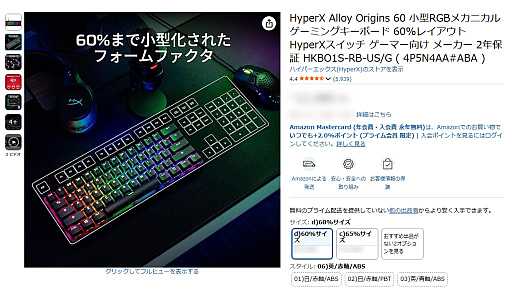
キーボードのレイアウトのうち,一部のキーを省略した小型キーボードのことを指す。「10キーレス」は文字どおり,フルサイズのキーボードから,ゲームでは出番の少ない10キー部分を削除したものだ。
これ以外にも,矢印キーとその上の特殊キーの配列を変えた「75%キーボード」や,10キーとファンクションキー,さらに矢印キーまで減らした「60%キーボード」などがある。
こういった小型キーボードは,キーボードからマウスへと持ち替える距離が短くなるのも魅力。ゲームだけでなく,通常のPC利用でも操作しやすくなることが多い。
最近は一部のキーを省略することで,10キーレスサイズにフルキーボードの機能を収めた製品も登場している。当たり前の話ではあるが,サイズはキー配列だけで判断せず,スペック表を確認してほしい。
 |
ヘッドセット,イヤホン
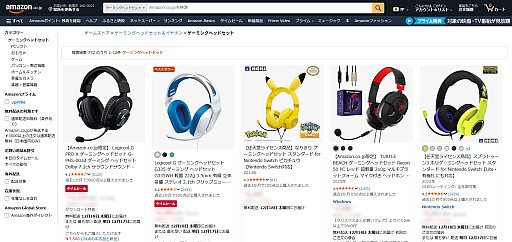
ゲーマー向けのヘッドセットやイヤホンは,音質や接続方式,遅延の大小や使い勝手,装着感にデザインなど,評価対象が多い。どの要素を重視するのか,しっかり検討してから選ぼう。
 |
●オーバーヘッド型,インナーイヤー型,カナル型
ヘッドホンやイヤホンは,形状で大きく3つに分類できる。
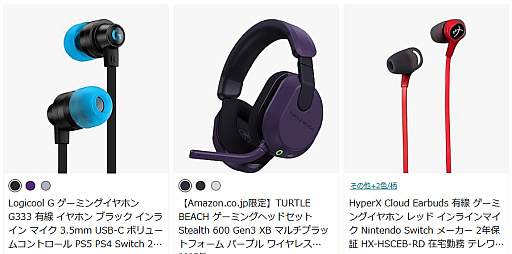
1つめは,ヘッドバンドと左右のイヤーカップ(エンクロージャ)で構成される「オーバーヘッド型」のヘッドホン。2つめは,耳の入り口部分に引っかける「インナーイヤー型」。最後は,耳の中に挿し込んで使用する「カナル型」だ。
ゲーマー向け製品で多いのは,ヘッドフォンがオーバーヘッド型で,イヤホンはカナル型だ。低音の響きやマイクの使いやすさを考慮すると,オーバーヘッド型が作りやすい。
しかし,最近はカナル型の音質も向上。もともとの特徴である遮音性の高さや,長時間装着していても負担にならない軽量さなどを重視して,カナル型を選ぶ人も増えている。
ノイズキャンセリングや低遅延再生,省電力性といった技術が進歩したこともあり,完全ワイヤレスイヤホンでもゲーマー向け製品は珍しくない。
 |
●Bluetooth LE Audio,LC3
「Bluetooth LE Audio」は,Bluetooth 5.2以降で導入された新しい音声伝送規格だ。
従来のBluetooth音声規格は,今では「Classic Audio」と呼ばれることもある。
Classic Audioの実力はコーデックで大きく変わる。たとえば,ハイレゾ対応コーデック「LDAC」は,高音質だが遅延が大きく,遅延の低減を重視した「aptX LL」は,音質が犠牲になりがちだった。
高音質ながら遅延も小さい「aptX adaptive」もあるが,あくまで従来の音声規格という点では変わらない。
また,Classic Audioでは音楽用(A2DP)と通話用(HSP/HFP)とでプロファイルが異なるため,マイクをオンにするとプロファイルが通話用に切り替わり,音質が大幅に落ちることもある(従来の製品ではこれを避けるため,マイクを別の接続にするものもあった)。
これらに対して,Bluetooth LE Audioは,Classic Audioと比べ,より高音質で省電力,そして低遅延といった特徴がある。コーデックは「LC3」で,音質はLDACに迫り,遅延はaptX LLレベルに近づいているというのだから驚きだ。マイク利用時,大幅に音質が落ちることもない。
また,従来のBluetoothイヤホンには,音声出力機器から,まず片方のイヤホンに音声が伝送され,そこからさらにもう一方へ伝送する方式のものもある。
Bluetooth LE Audioは,イヤホンの左右独立伝送が標準で可能となった。ブロードキャスト機能も追加され,1つの出力機器から複数のイヤホンへと,同じ音声を送信できるようになっている。
前述した「aptX adaptive」のように,Classic Audioの製品にも高音質&低遅延のものはあるのだが,販売されている“ゲーマー向け”のBluetoothイヤホンやヘッドホンがそれに対応しているか否かについては,細かい製品情報を調べる必要があった。その点,Bluetooth LE Audio対応製品であれば,基本的に高音質&低遅延が“セット”で付いてくることになるので,単純明快だ。
Bluetooth LE Audioは,2024年あたりから,対応ヘッドホンやイヤホンが増えてきた。製品選びで失敗したくない場合は,まずBluetooth LE Audioへの対応をチェックするといいだろう。
●デュアルソース,ミックス,同時接続
ゲーマー向けのワイヤレスのヘッドホンやイヤホンには,2.4GHz帯の電波を使う専用USBワイヤレスアダプタ(※USBドングルとも)が付属している製品が多い。
Bluetoothでは難しい低遅延と高音質を両立させやすいため,音質にこだわりながらも遅延も抑えたい人は,こういった専用ドングルが付属するものを狙うのもアリだ。
面白いのは,専用ドングルによる音声と,Bluetoothの音声を同時に使用できる「デュアルソース」(ミックス,同時接続と呼ばれることもある)に対応している製品もあることだ。この機能を使えば,スマホアプリを使って通話しつつ,ゲーム機でプレイ中の音を聞くことも可能になる。
 |
●DTS HEADPHONE:X 2.0,Dolby Atmos
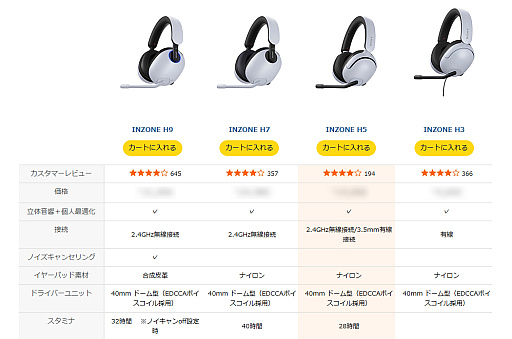
ヘッドホンやイヤホンで,手軽にサラウンドサウンド再生を楽しむことができるのが,「DTS HEADPHONE:X 2.0」や「Dolby Atmos」といった立体音響技術だ。これらに対応した製品であれば,簡単な操作で臨場感のある立体的なゲームサウンドを楽しめる。
古典的なサラウンドサウンド技術は,音が前後左右から聞こえるものだった。それが,DTS HEADPHONE:X 2.0やDolby Atmosでは,さらに上方からの音も追加。これにより,より立体的な再生を実現している。
ゲームにおけるサラウンドサウンドは,臨場感を楽しむのに役立つものだ。ゲームを満喫するうえで重要な機能といえるだろう。
また,ゲーム内で今いる場所が屋内なのか,野外なのかで音の広がりや反射が変わる。こういったシーンによる音の違いを表現できる点も,サラウンドの強みだ。
●単一指向性マイク,無指向性マイク
マイクが音を拾う範囲は,大きく分けて2つの種類がある。
どの方向の音も均等に拾うのが「無指向性マイク」で,たとえば会議室で複数の人が話す声を全部録音したい,といった場合に向いている。
これに対して,特定方向の音しか拾わないよう調整されているのが,「単一指向性マイク」。特定の人が話す声だけを拾いたい場合は,こちらのほうが適している。
ゲームのチャットで使うマイクであれば,周囲の雑音が入りにくい単一指向性のマイクがほとんどだ。ブームマイクで口元までマイクを持ってこれるヘッドセットが多いのも,声だけを拾いやすくしているためだ。
一方,イヤホンの場合は,内蔵マイクを口元に合わせることができず,周囲の雑音を拾ってしまいがちだ。この場合,雑音はマイクの特性で消すのではなく,ノイズキャンセリング機能を利用することが多い。
最近のノイズキャンセリング機能は高度になっており,周囲の雑音をきれいに消して,声だけをクリアに届けられるものが増えている。イヤホンでボイスチャットもしたいのなら,マイクのノイズキャンセリング機能に優れた製品を選ぶと安心だ。
今回は,Amazonゲーミングストアで販売されている商品から,ディスプレイ,マウス,キーボード,ヘッドホンとイヤホンの4カテゴリーで用語を解説したが,もちろん同ストアにはPC本体やPCパーツ,ゲーミングチェアなど,幅広い商品が揃っている。
12月に行われたリニューアルで検索がしやすくなり,ユーザーの行動分析からのおすすめ商品も,精度がさらに高まっているとのこと。セール中の商品も分かるので,一度覗いてみると思わぬ掘り出し物が見つかるかもしれない。
- この記事のURL:

4Gamer.net最新情報
プラットフォーム別新着記事
総合新着記事
企画記事
新着連載
新着レビュー

