







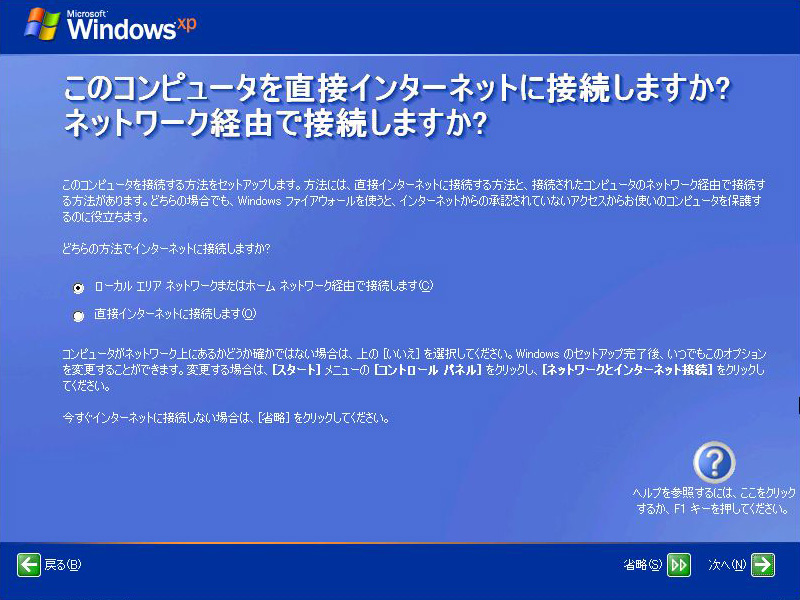
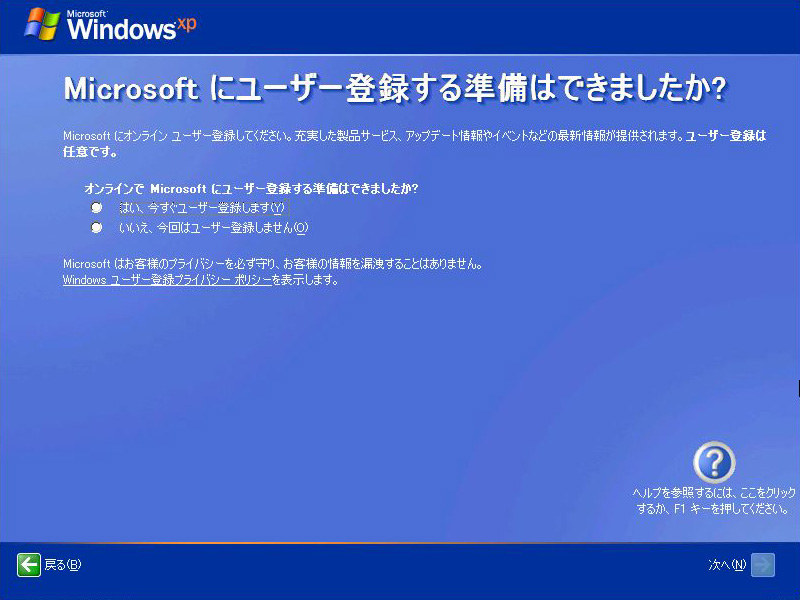
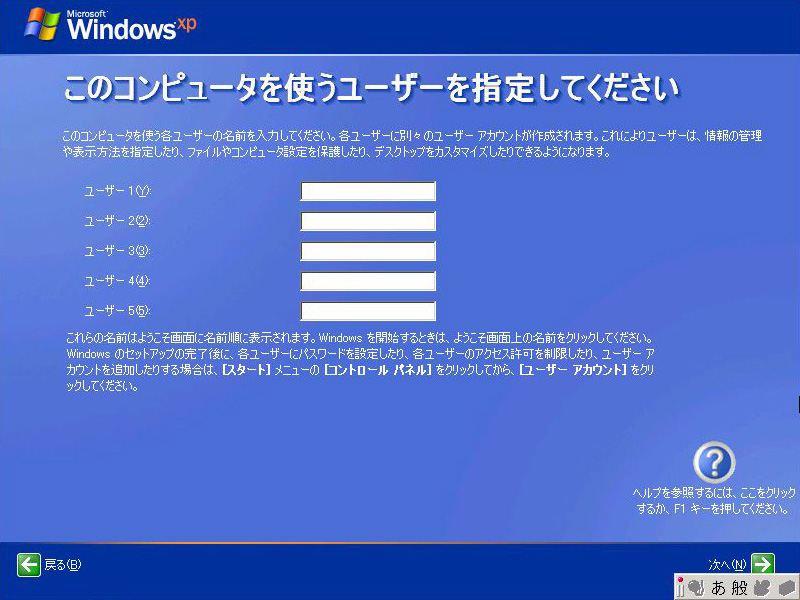
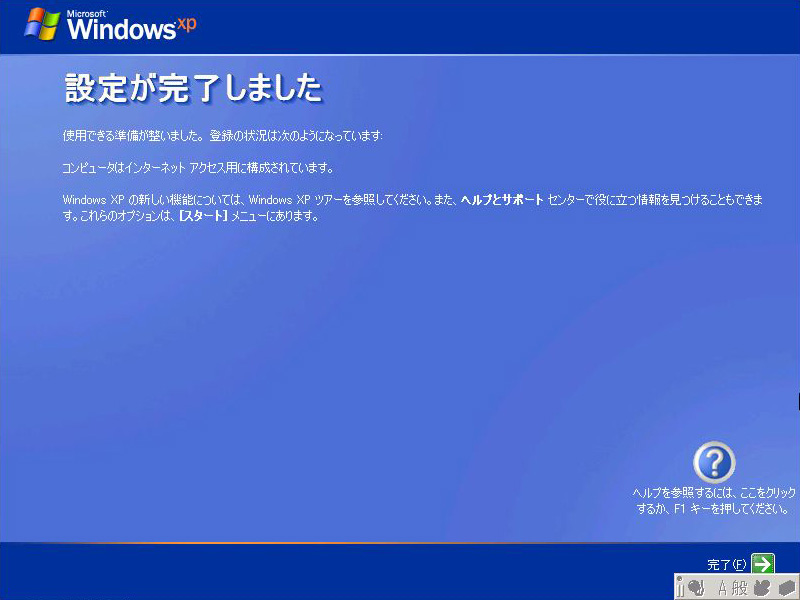
組み立てたPCに,キーボード/マウス/液晶ディスプレイ/電源ケーブルを接続して電源をオンにする。なおLANケーブルは,OSインストール完了後,ウイルス対策ソフトをインストールしてから差すようにしたほうがいい。
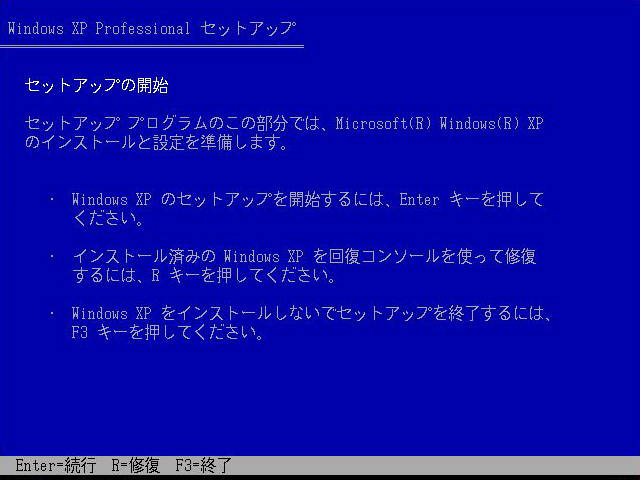
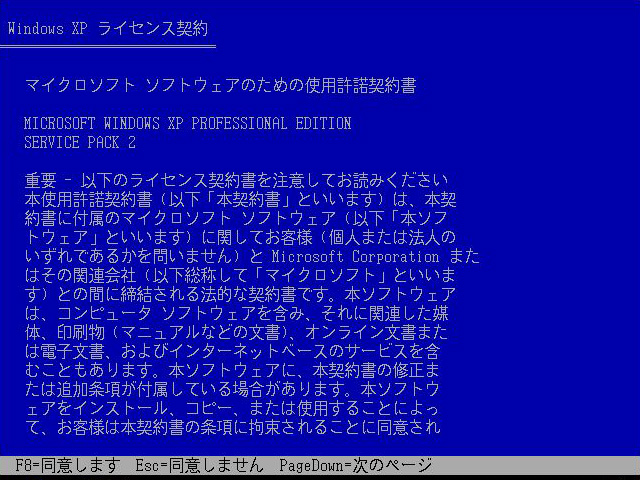
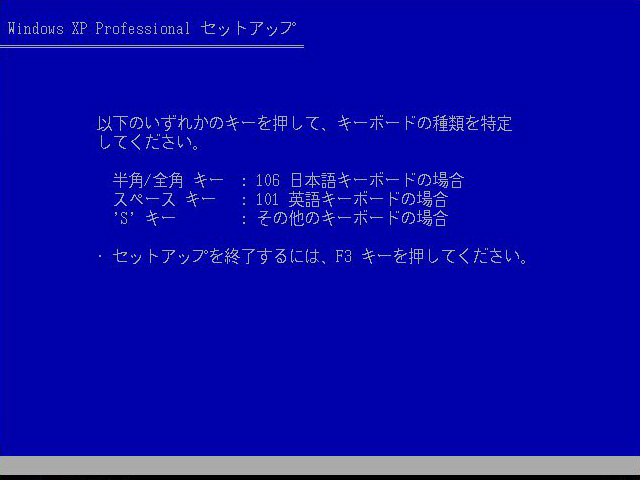
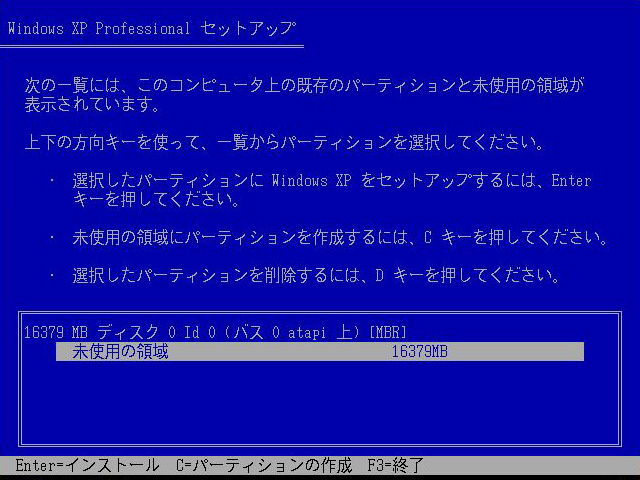
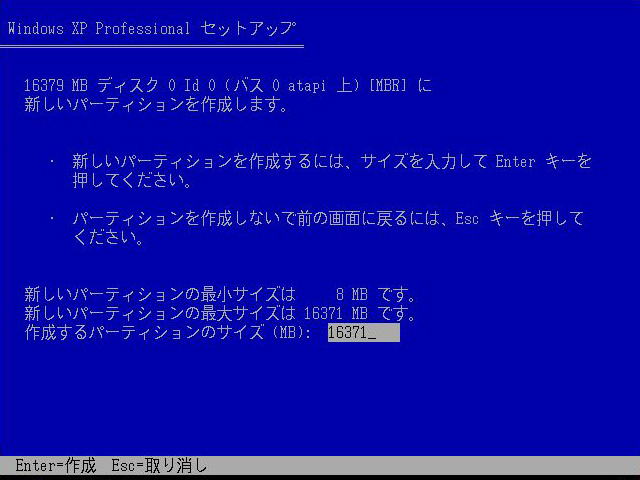
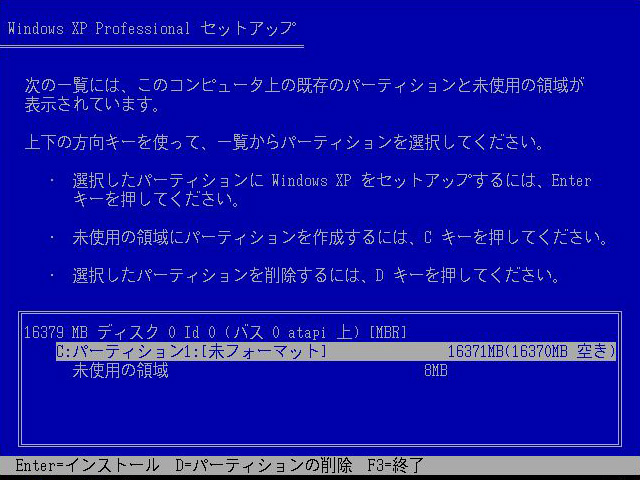
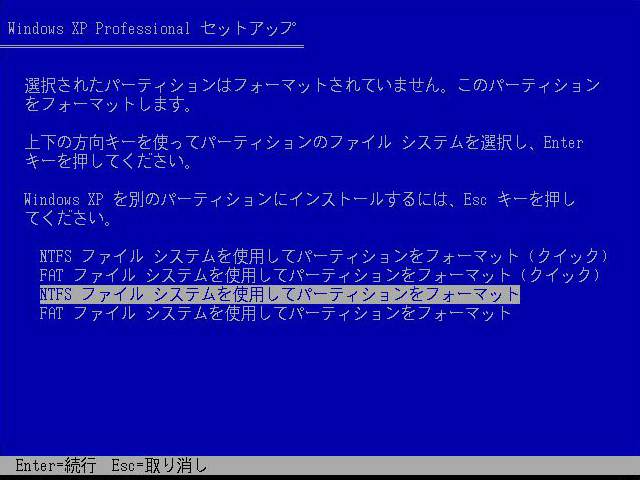
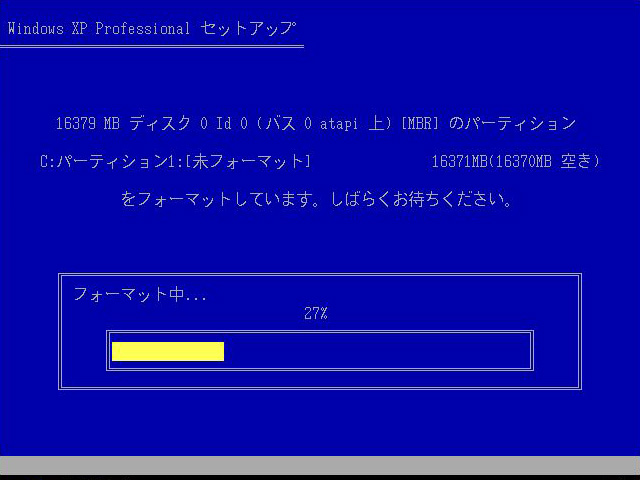
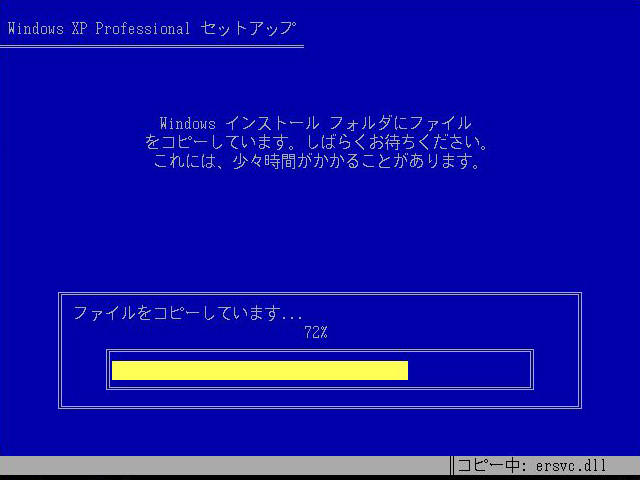
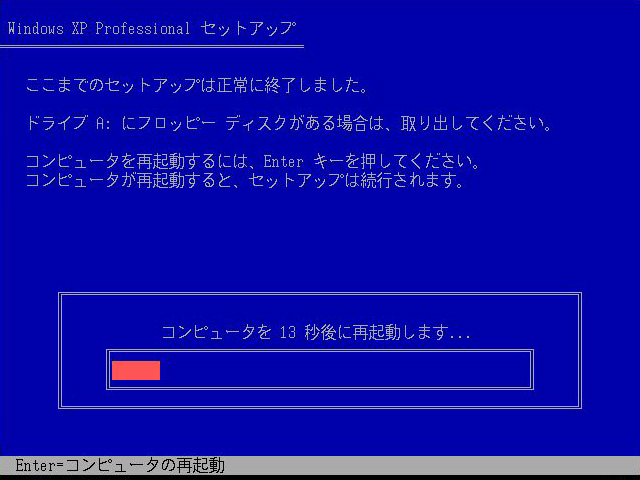
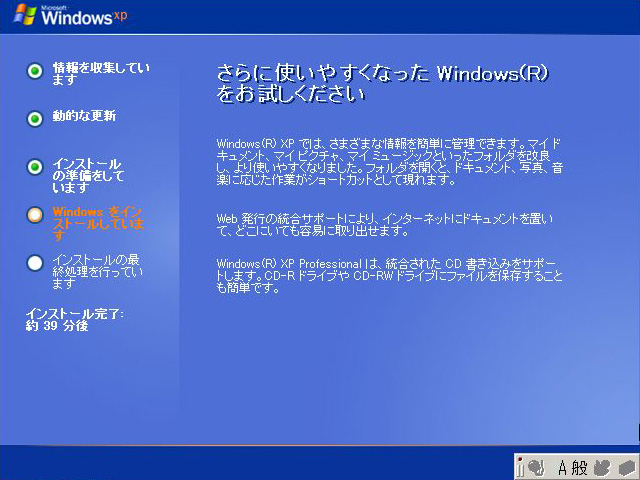
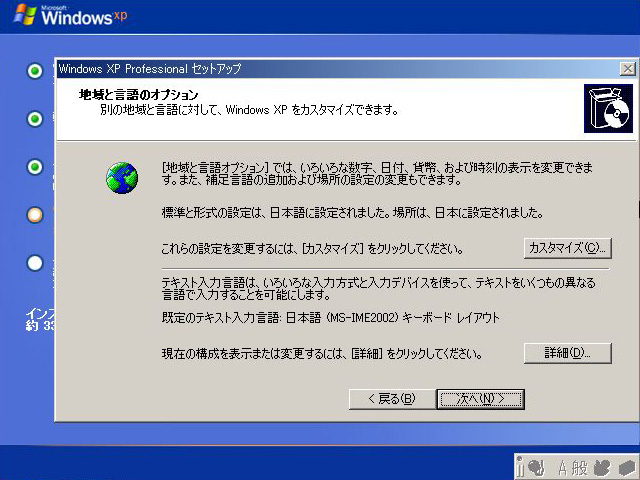
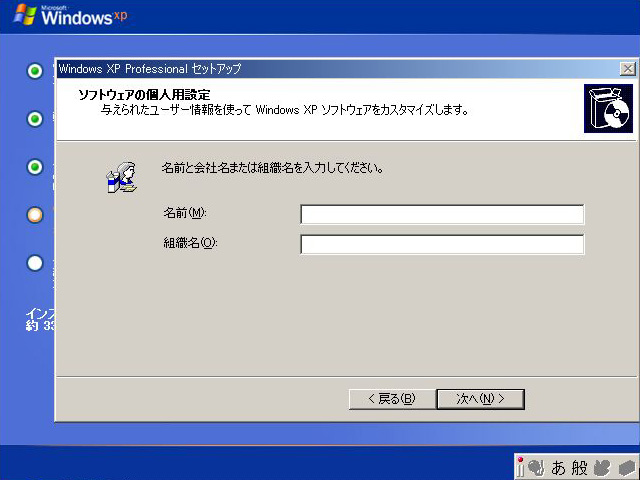
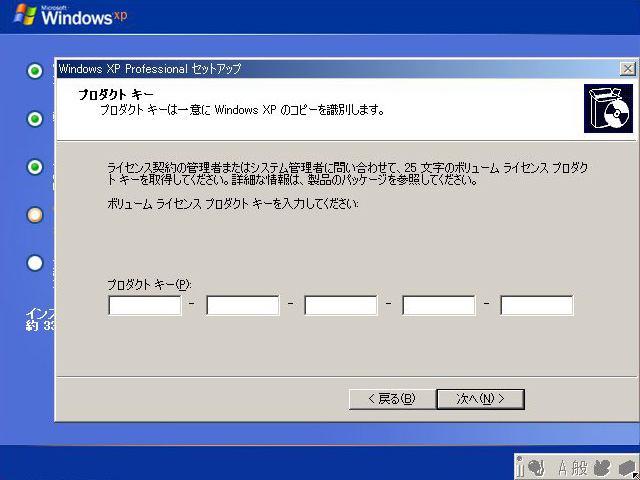
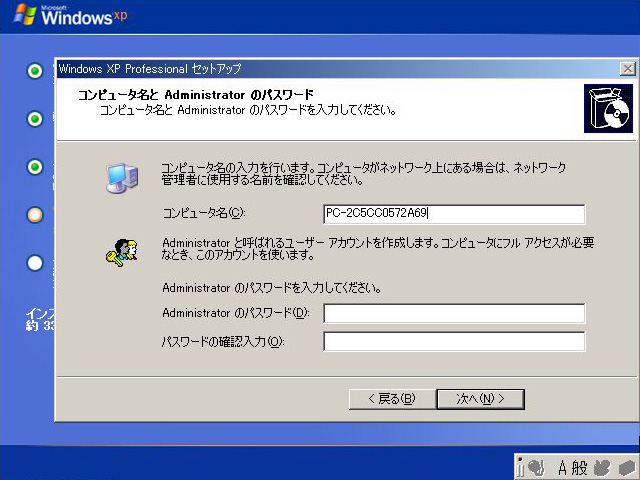
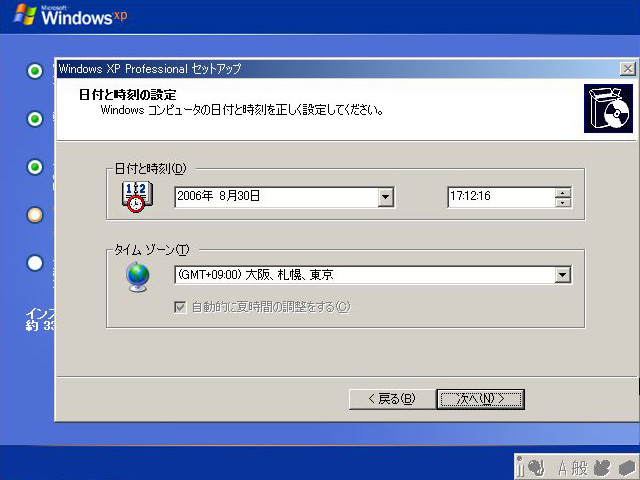
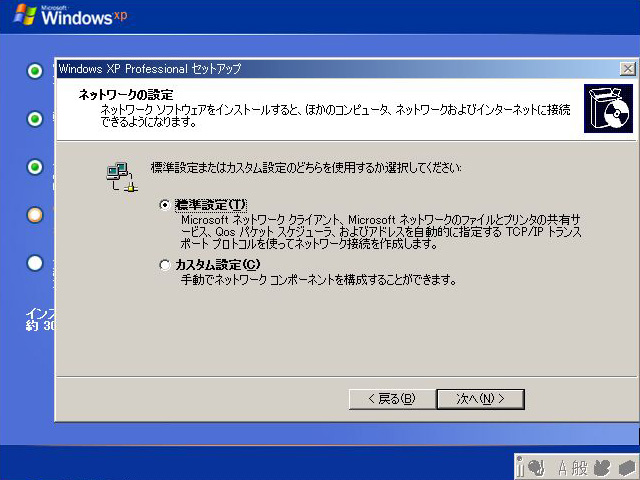
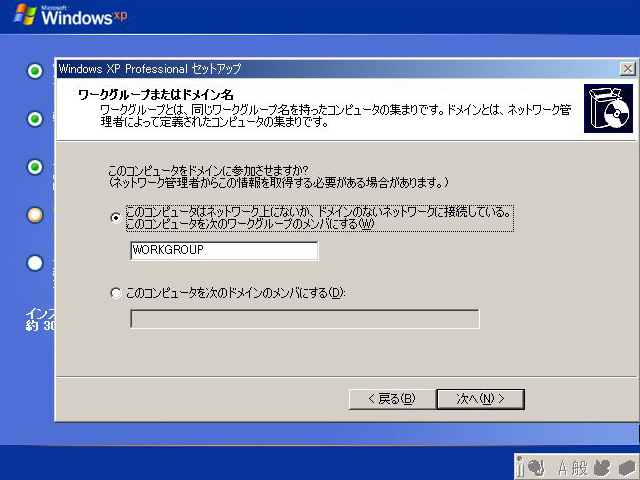
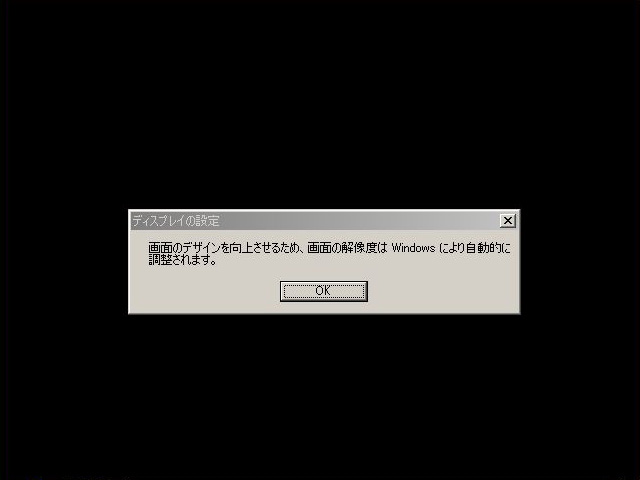
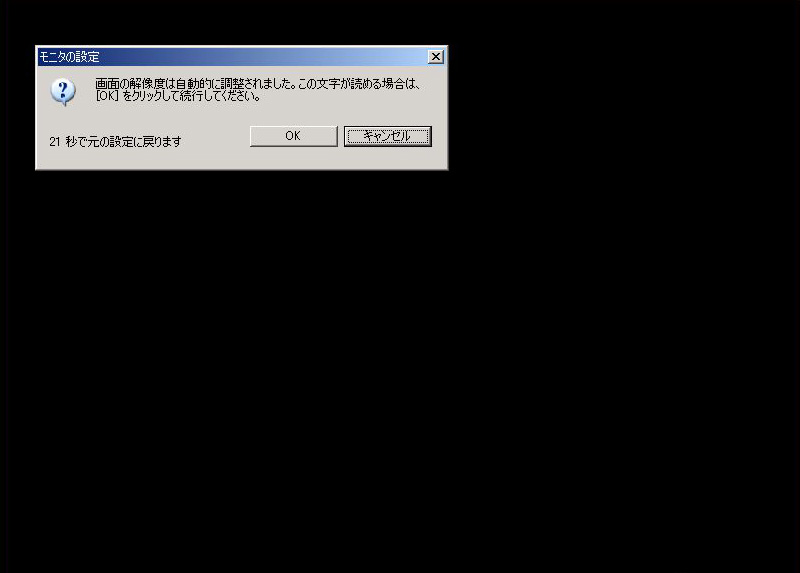
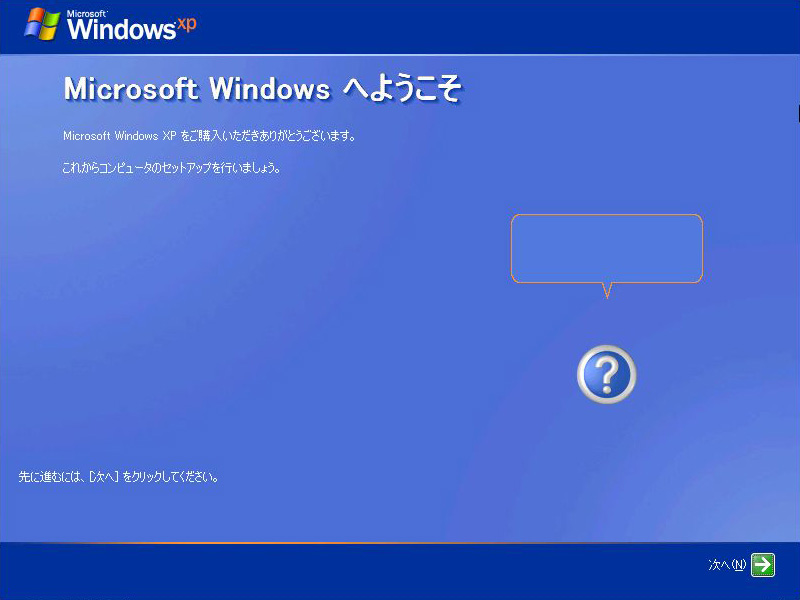
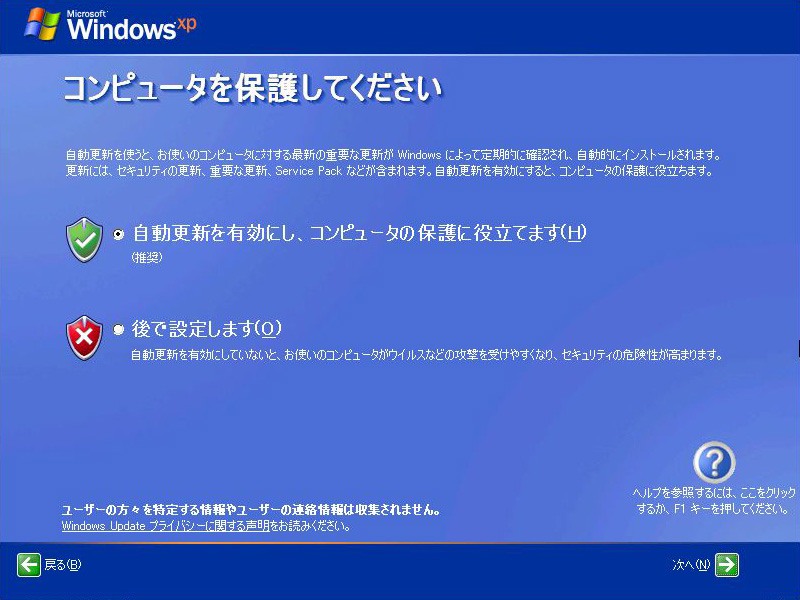
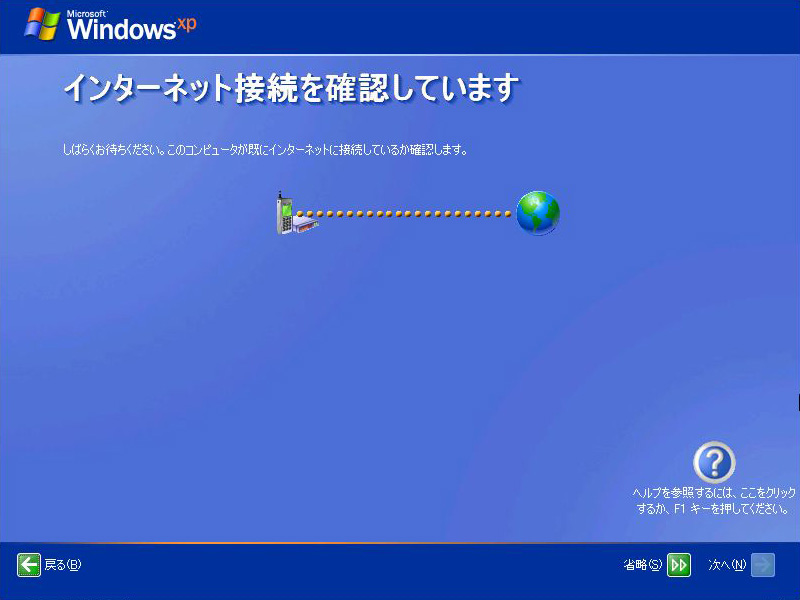
電源投入後,Windows XPのインストールCDを光学ドライブに挿入する。しばらく待てば,Windows XPのインストーラが立ち上がるはずだ。もし画面に「Press any key to boot from CD...」と表示されたら,キーボードのキーをどれでもいいので押そう。青い画面のインストーラが起動するはずだ。
それでもWindows XPのインストーラが立ち上がらないときは,BIOSで設定を変更する必要がある。キーボードの[Ctrl][Alt][Del]キーを同時に押すか,PC本体のリセットボタンを押して再起動しよう。再起動後[Del]キーを押し,BIOS設定画面で矢印キーで「Advanced BIOS Features」を選び[Enter]キーを押す。「First Boot Device」を選択して[Enter]キーを押し,方向キーで「CDROM」を選択しよう。そのあと,F10キーを押したあと[Y]キーまたは[Enter]キーを押す。PCが再起動したあと,先に述べた手順に沿えば,OSのインストーラが立ち上がるはずだ。

|
特集:初めてのゲームPC自作〜キューブ型ベアボーン編〜
|
||||||||||||||||||||||||||||||||||||||||||||||||||||||||||||||||||||||||||||||||||||


| ||||
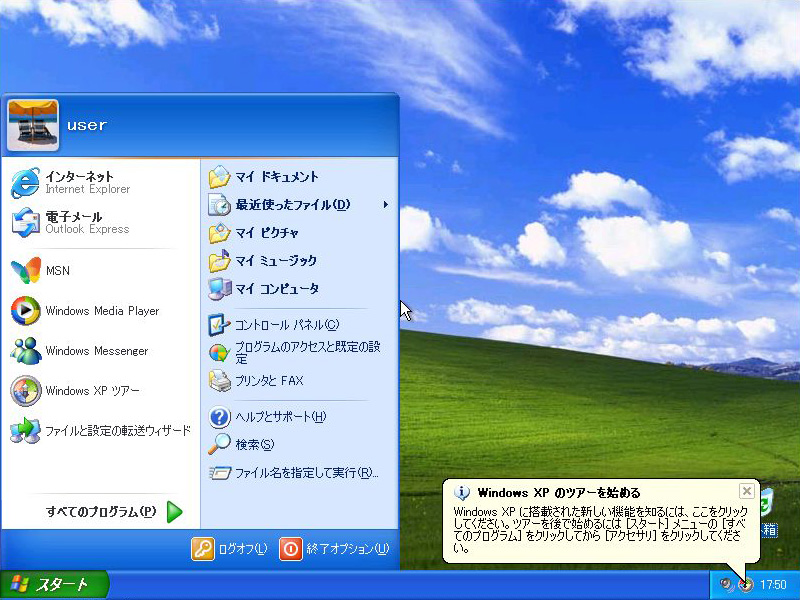

OSのインストール作業が完了しても,デバイスドライバをインストールしないとPCのパフォーマンスを正しく発揮できない。ベアボーンキットに同梱されているドライバCDを光学ドライブに挿入し,ドライバをインストールしよう。
「Shuttle Mainboard Software Setup」というウィンドウが開くので,「Install Mainboard Software」ボタンをクリックする。次の画面で表示されるもののうち,以下のボタンを押してドライバをそれぞれインストールする。
- Install Intel Chipset Driver
- Install Intel High Definition Audio Driver
- Install Broadcom Giga LAN Driver
- Install DirectX 9 Utility
これらのボタンをクリックすると,それぞれインストーラが起動する。指示にしたがってデバイスドライバをインストールしよう。
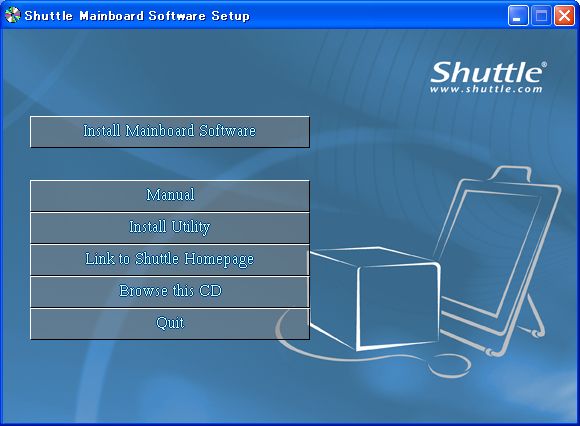
ドライバのインストールユーティリティは英語表記のため分かりづらいかもしれないが,一番上のボタンをクリックすればいい
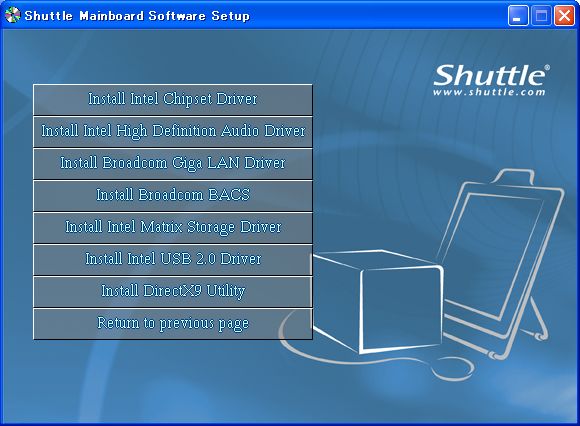
インストールするドライバは,一番上から順に三つ,あと下から二つめのボタンを押せばいい

グラフィックスカード用のドライバは,製品に同梱されているドライバCDに収録されているので,忘れずにインストールしよう。
ただ,ドライバCDに収録されているグラフィックスドライバはバージョンがやや古めとなる。最新のドライバを使いたい場合,インターネット経由でダウンロードし,インストールするのもいいだろう。GeForceシリーズなら「ForceWare」,Radeonシリーズなら「Catalyst」をダウンロードすることになるのだが,その方法などは「こちら」の記事を参照してほしい。
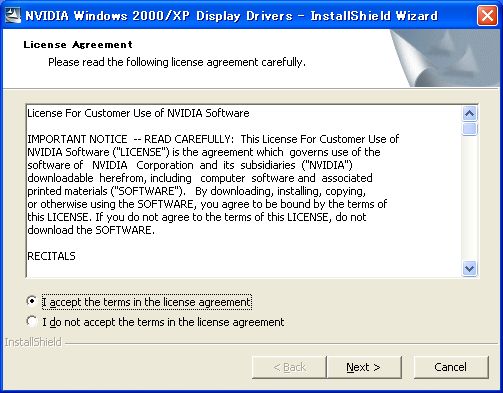
ForceWareのインストーラは,International版でも最初は英語で表示される。使用許諾書に同意したら,「I accept the terms in the licence agreement」を選択して「Next」を押す
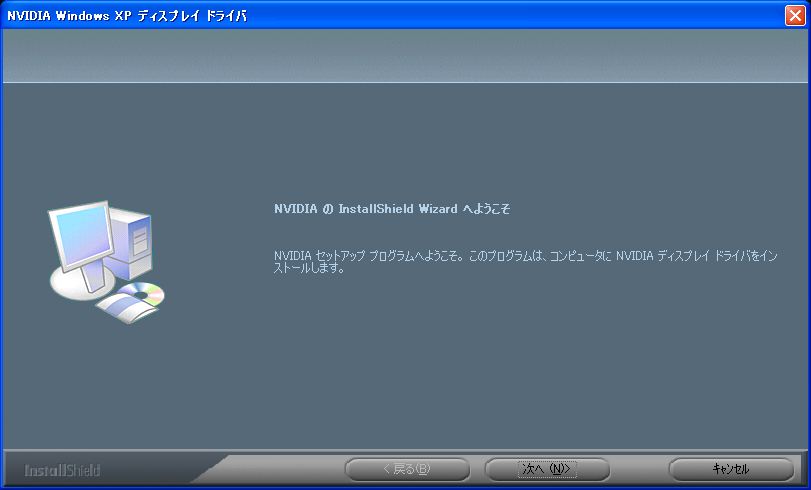
以後のインストール作業は日本語で進む。あとは指示に従ってインストールを進めればいい
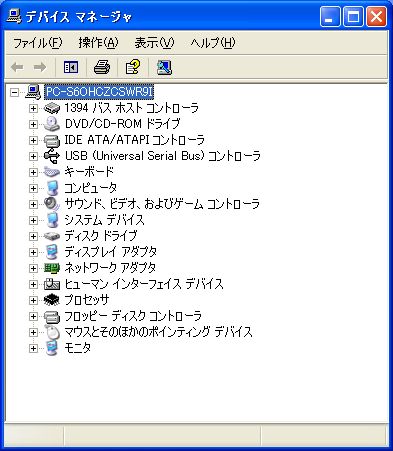
拡張カードを差していない場合,以上でドライバ類のインストールは完了となる。デバイスドライバが正常にインストールされたかを確認するには,コントロールパネルを開き,「パフォーマンスとメンテナンス」→「システム」の順にクリックする。「ハードウェア」タブの「デバイス マネージャ」ボタンをクリックすると,デバイス マネージャが起動する。ここでデバイス一覧に黄色の「!」アイコンが表示されているデバイスや「不明なデバイス」と書かれたものがないならば,ドライバのインストールが無事完了していることになる。
|

Windows XP SP2では,ウイルス対策ソフトの導入が必須だ。市販のウイルス対策ソフトを購入してインストールするか,「AVG Anti-Virus Free」(入手先:http://free.grisoft.com/)のような無償のウイルス対策ソフトをダウンロードして導入しておこう。
ウイルス対策ソフトをインストールしたら,次にWindows XPのセキュリティパッチをあてよう。Internet Explorerを起動し,ツールバーの「ツール」メニューから「Windows Update」を選択,Windows Updateを実行する。「優先度の高い更新プログラム」はすべて適用しておくようにしよう。
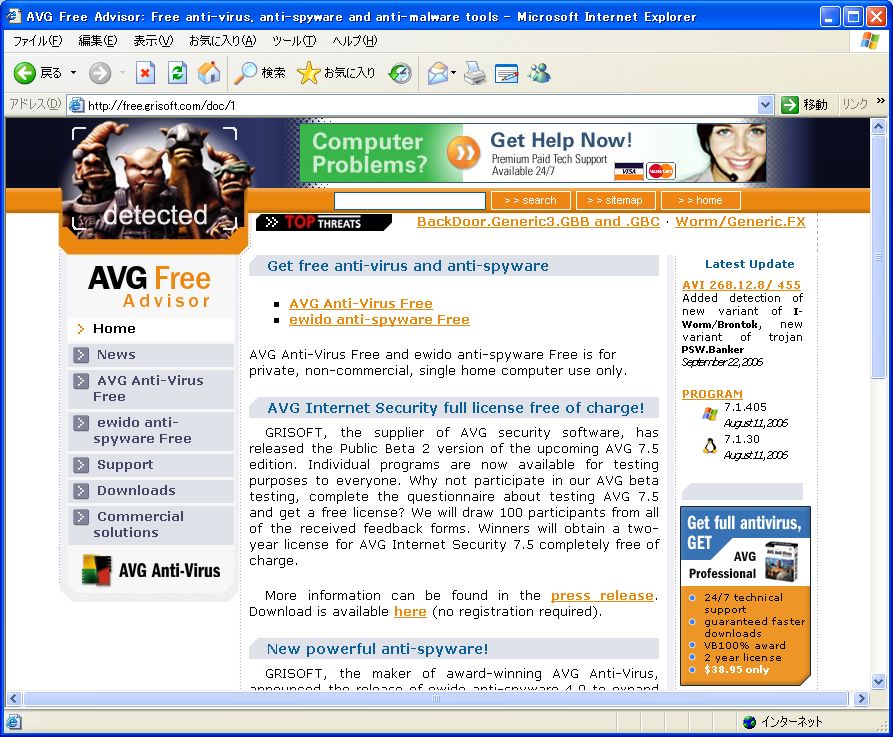
AVG Anti-Virus Freeのページで左側のペインにある「AVG Anti-Virus Free」,移動した先のページ中ほどにある「Download free version」をクリック。「AVG Free for Windows installation files」の最新版をダウンロードしてインストールしよう
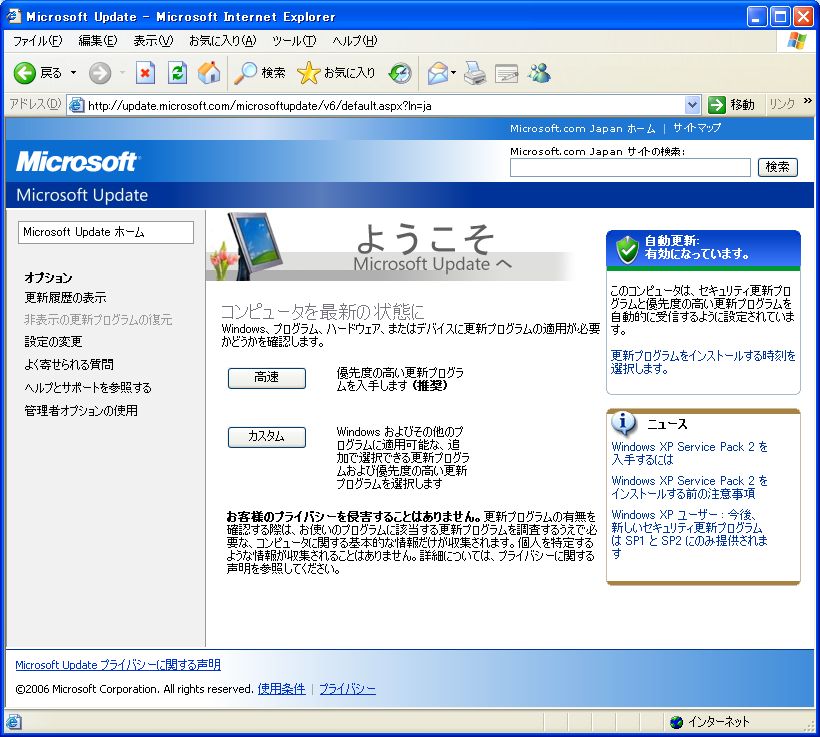
アップデートの種類によっては,更新プログラム適用後に新しく表示されるものもある。「優先度の高い更新プログラム」がゼロになるまでWindows Updateを繰り返しておいたほうがいい
これでキューブPCが完成だ。あとはゲームをインストールしてプレイしたり,インターネットを利用したり,今まで使っていたPC同様に利用できる。今後,パフォーマンスに不満が出てきたら,グラフィックスカードやCPU,メモリなど,必要なパーツだけを交換/増設してアップグレードすればいい。一度PCの自作を経験したら,パーツの交換がそれほど難しいものではないことがよく分かるだろう。
 |
1 2 3 4 |  |
【この記事へのリンクはこちら】 http://www.4gamer.net/specials/shuttle/shuttle_diy_003.shtml
4Gamerの1週間を振り返る「Weekly 4Gamer」を掲載 - 2007/9/1 12:00
PCゲームオンライン販売「game4you.jp」8月31日の予約/入荷情報 - 2007/8/31 21:12
EA,「NFS:プロストリート」に収録予定の9車種を発表 - 2007/8/31 20:50
「コンバットミッション:ショックフォース」の発売日が9月21日に決定 - 2007/8/31 20:40
「ローズオンライン」,9月4日にフレンドリスト機能を無料化 - 2007/8/31 20:04
【リリース】「コルムオンライン」で3日間集中レベル上げイベント - 2007/8/31 19:37
Access Accepted第139回:GC 2007〜ライプチヒつれづれ - 2007/8/31 19:18
【リリース】「デコオンライン」で新武器アイテム名称を募集開始 - 2007/8/31 19:11
テスター希望者は登録を「モンスターファームオンライン」会員登録開始,公式サイトでクイズ大会も開催 - 2007/8/31 19:09
韓国CJ Internetの新作MMORPG「オズ クロニクル」のプロモムービーを掲載 - 2007/8/31 18:57
|
|||||||||||||||||||||||||||||||||||||||||||||||||||||




|
|
