









必要なパーツが揃ったら,次はいよいよ組み立てだ。PCを組み立てるとはいってもそれほど身構える必要はなく,プラモデル感覚でできる。パーツを装着する向きと場所さえ間違えなければ,失敗するようなことはまずないだろう。
今回使用するベアボーンのSD37P2の場合,ケーブルの配線を行う必要がほとんどない。組み立てだけなら数時間,OSやドライバのインストールを含め,ゲームをプレイできる環境の構築は1日もあれば完了するはずだ。
なお,Part1で述べたことの繰り返しになるが,PCパーツは精密機器なので,乱雑に扱わないのはもちろんだが,とくに静電気に気をつけてほしい。PCパーツに触れる前に,机などの金属部分を触わっておくだけでもいいので,くれぐれも対策を忘れずに。
それでは,実際の組み立て手順に沿って解説していこう。
(1)筐体カバーを取り外す
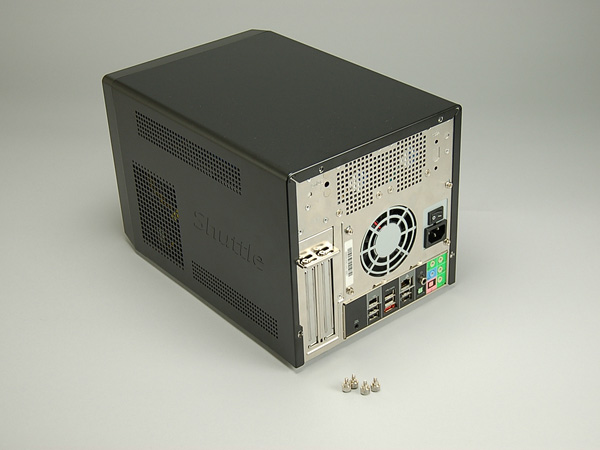
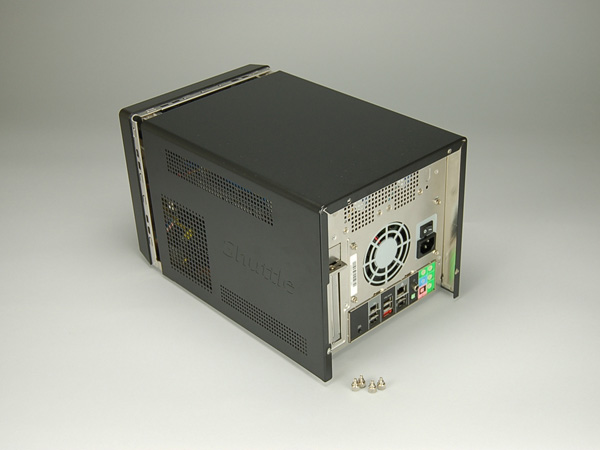
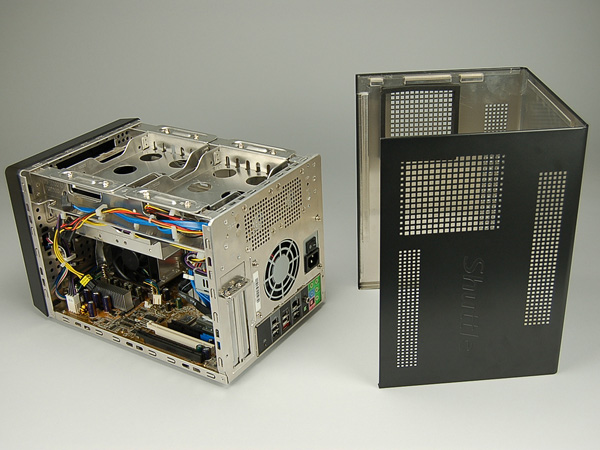
まず筐体背面の四つのネジを外す。ローレットスクリュー(手回しネジ)が使われているが,手で外せないようなときはドライバーを使えばいい。カバーは,両側面を両手で挟んで後ろに引っ張り,その後上に引き上げれば取り外せる。
|
(2)ドライブマウンタを取り外す
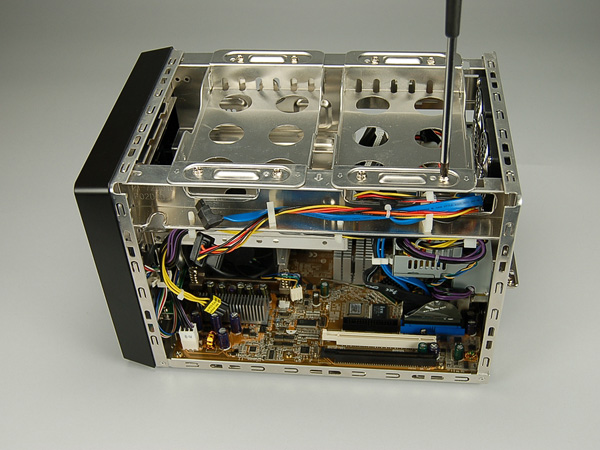
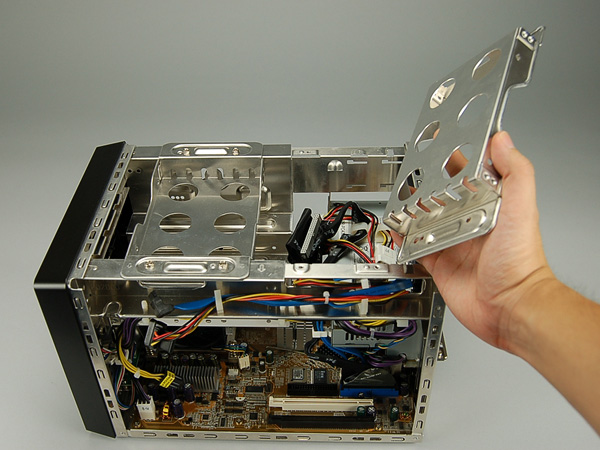
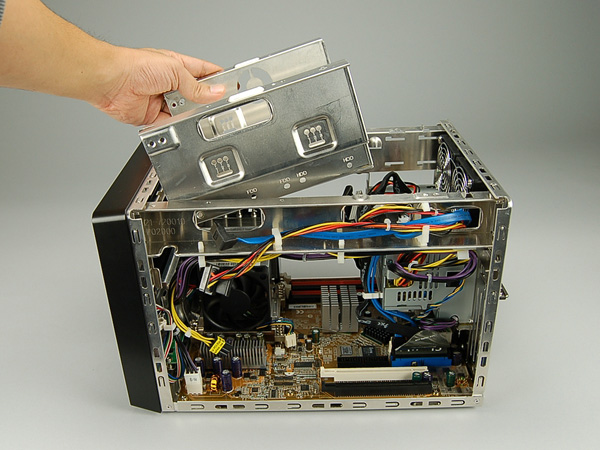
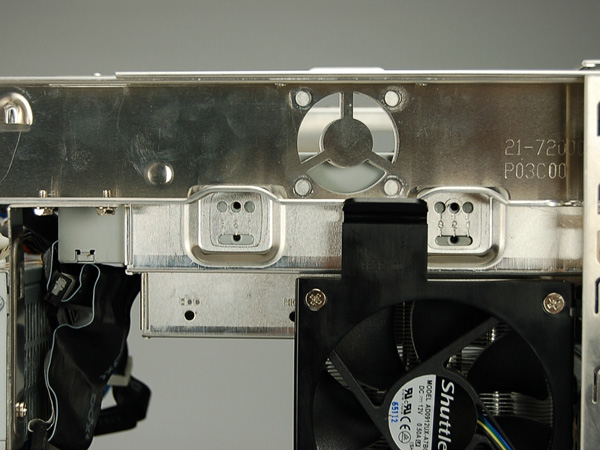
次に,筐体の一番上にあるHDDマウンタを取り外す。二つのHDDマウンタはそれぞれ,シャーシ部に4か所ネジ留めされているので,合計8か所のネジを外す。HDDマウンタを取り外したら,光学ドライブを取り付けるマウンタを取り外す。光学ドライブのマウンタは,1cmほど後方にずらし,上に引き上げれば外れるようになっている。
|
(3)CPUクーラーを外す
まず,CPUクーラーのファンケーブルを抜く。4ピンのクリーム色のプラグ部を持って,まっすぐ上に向かって引き抜こう。CPUクーラーは筐体に直接ネジ留めされているので,ドライバーでネジをゆるめる。このとき,CPUクーラーの下にあるCPUソケットに無理がかからないよう,対角線上にあるネジを交互に少しずつゆるめるといいだろう。十分にネジがゆるんだら,CPUクーラーを真上に引き上げて取り外そう。
|
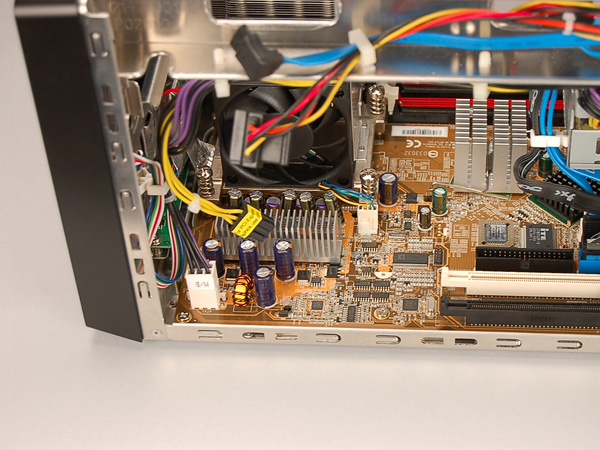
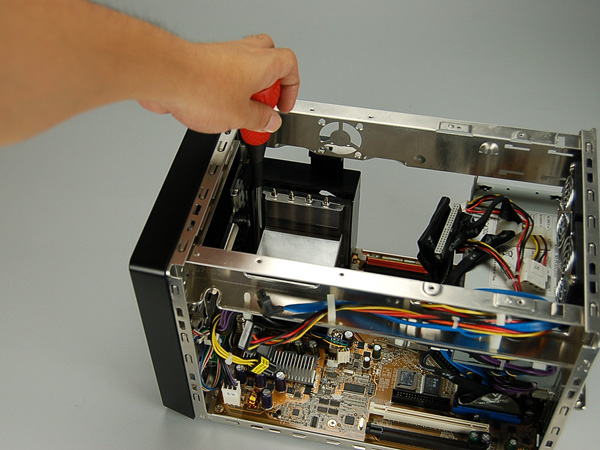
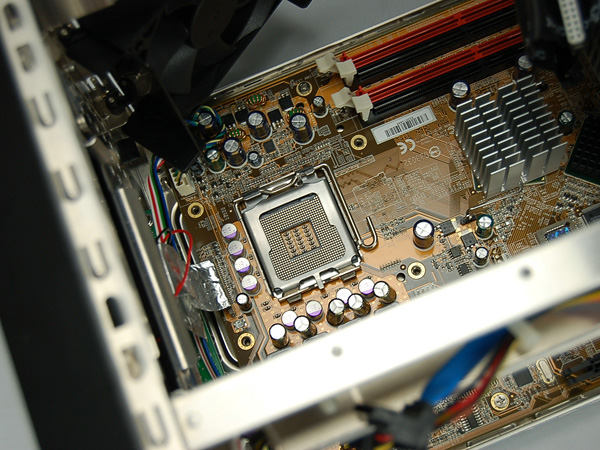
(4)CPUを装着する
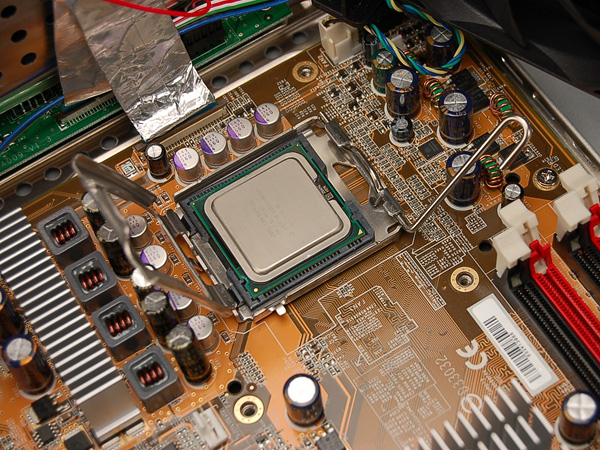
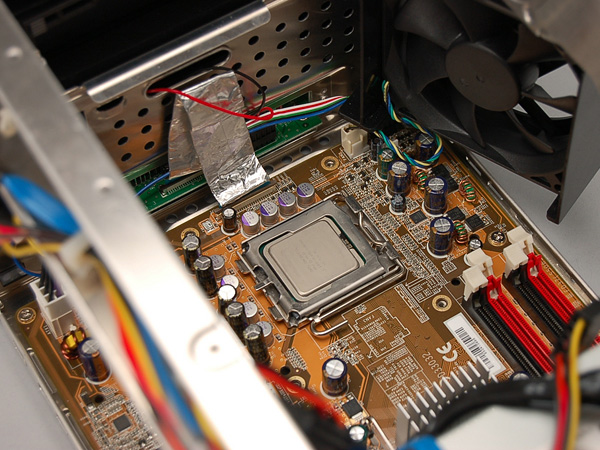
ソケット横のレバーを押し下げながら軽く外側にずらして開放し,CPU固定用フレームを持ち上げる。このとき,ソケット内のピンに触れないよう十分注意しよう。
CPUは装着する向きが決まっているので,CPUソケットに載せる前に,CPUの切り欠きとソケットの突起部分の方向を確認し,向きを合わせたら写真のようにCPUソケットの上にCPUを載せる。なお,CPUソケットに保護カバーが取り付けられているが,CPU装着のさいにこれを外す必要はない。CPU固定用フレームを元の位置に戻し,レバーを戻してCPUを固定すれば,フレームから外れるようになっている。
|
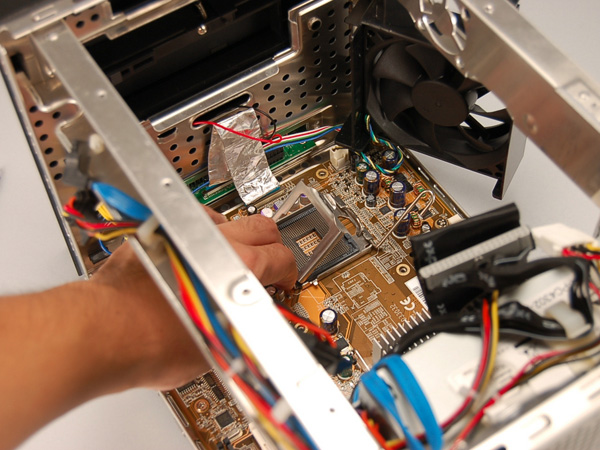
(5)CPUクーラーを装着する
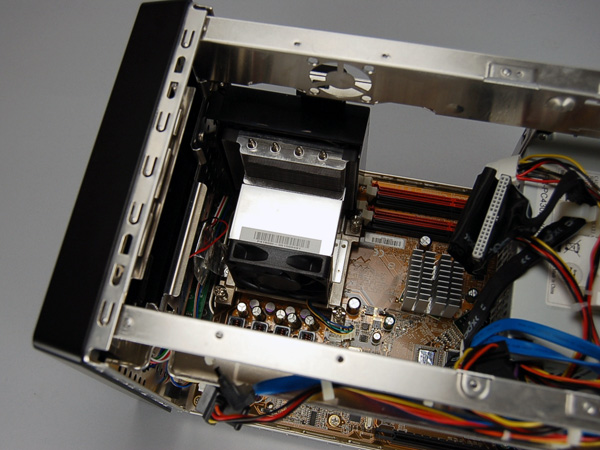
CPUの露出している金属部分全体にグリスを塗る。グリスの量は,表面がやや透けて見える程度でかまわないが,塗りむらができないように気をつけよう。次にCPUクーラーを元の位置に戻してネジ留めする。取り外したときと同じく,対角線上のネジを交互に締めていこう。取り付けが終わったら,ファンのコネクタをマザーボードに差すのを忘れずに。
(6)メインメモリを装着する
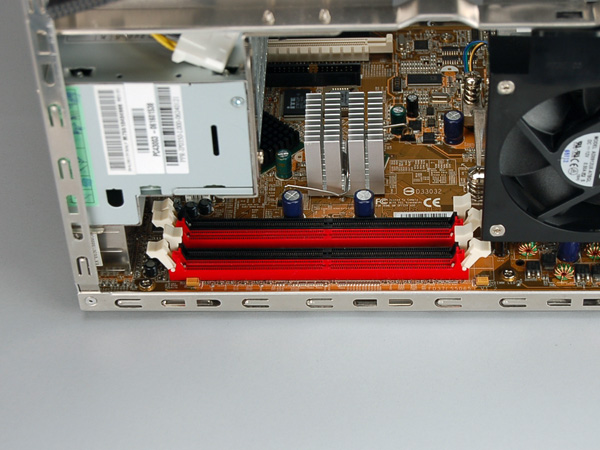
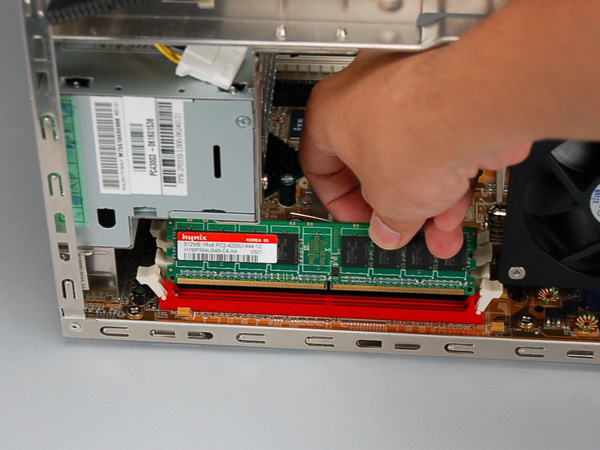
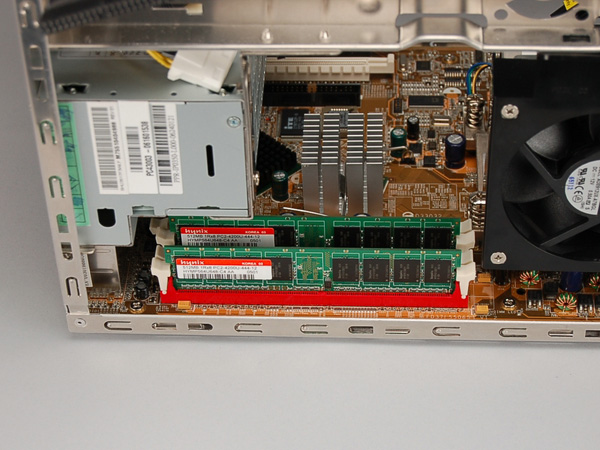
メインメモリは差す向きが決まっており,端子部にある切り欠きとメモリスロットの突起部を合わせて装着する。メモリスロット両脇の溝にメインメモリを差し込み,スロット両サイドのノッチが上がりきるまで真上からしっかりと押し込もう。なおSD37P2の場合,デュアルチャネルメモリアクセスを有効にするには,同じ色のメモリスロットにメインメモリを差せばいい。
|
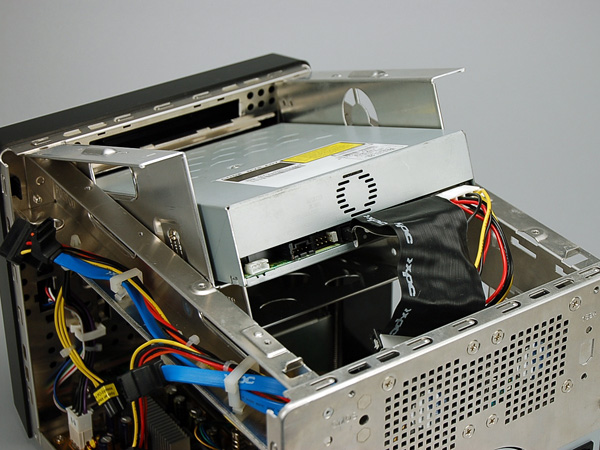
(7)光学ドライブの取り付け
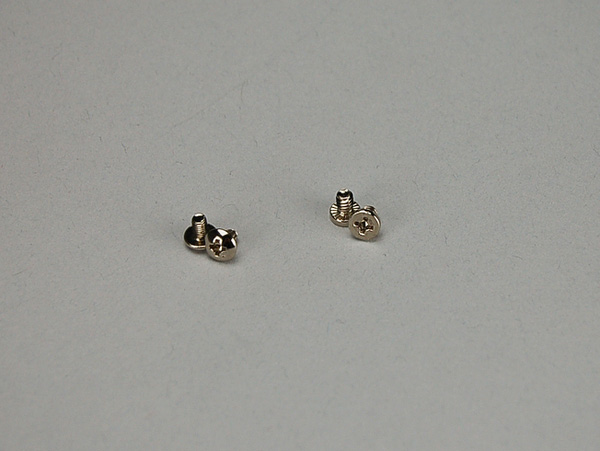
ミリネジ(左)とインチネジ。ミリネジは光学ドライブの固定に使い,インチネジはHDDの固定に使う。ミリネジのほうがネジのらせん状の溝の幅が狭い
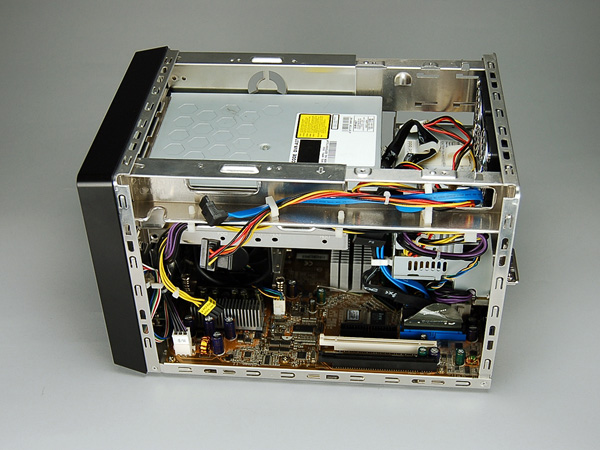
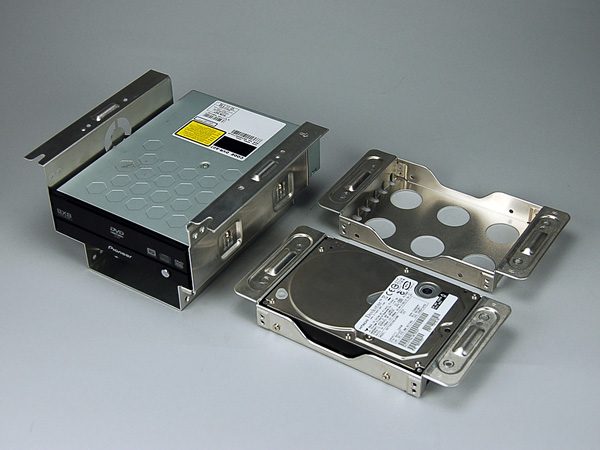
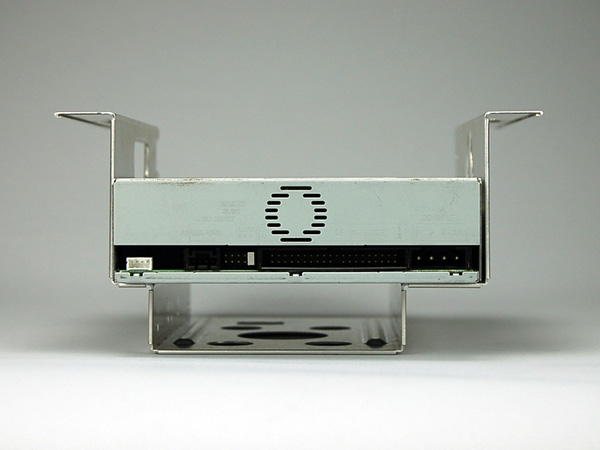
光学ドライブをマウンタに装着するときは,ネジで固定する前の状態でいったん筐体に入れ,筐体の横から見て最適な取り付け位置を確認しておこう。ネジ留め位置を確認したら,光学ドライブとマウンタを取り出し,ミリネジで固定する。このとき,光学ドライブのマスター/スレーブ設定のジャンパピンがマスターになっていることを確認しておこう。
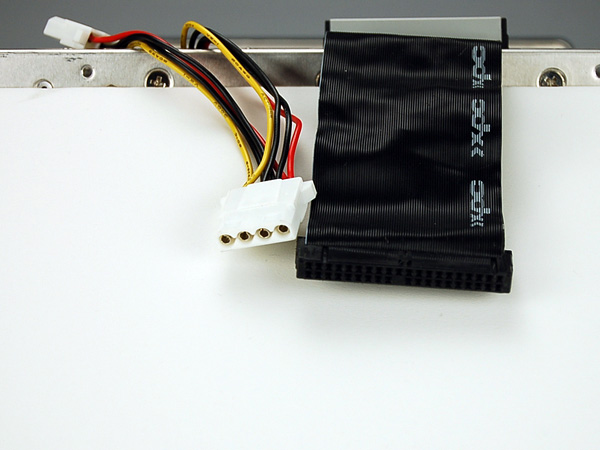
光学ドライブにIDEケーブルと4ピンコネクタを取り付けるのだが,写真のように,IDEケーブルはコネクタに突起があるほう,4ピンコネクタは角に切り欠きがあるほうを上に向けた状態で差し込む。なお,IDEケーブルにはコネクタが二つあるが,ケーブル端側のコネクタを利用する。2本のケーブルを接続したら,筐体内にマウンタを設置する。
| ||||||
| ||||||
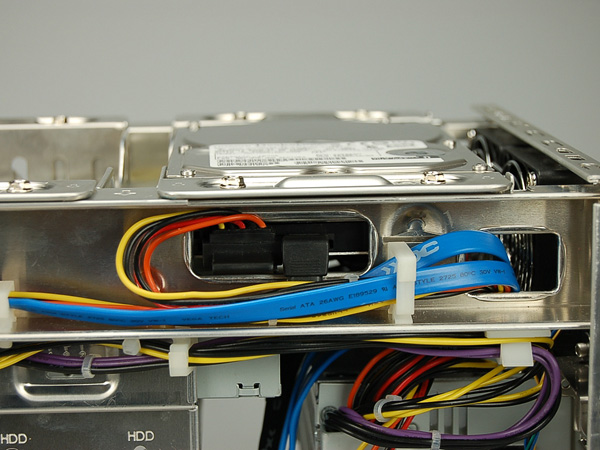
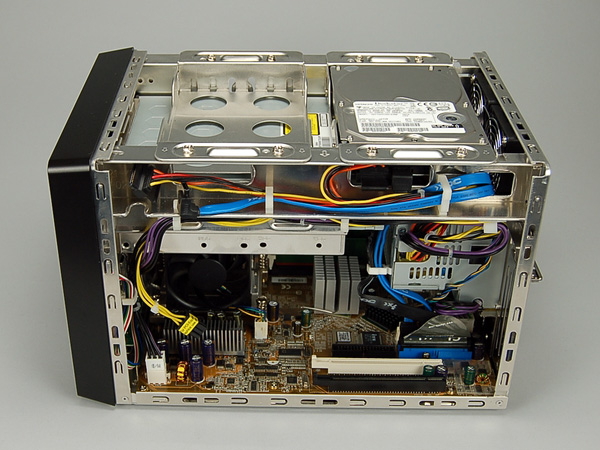
(8)HDDの取り付け
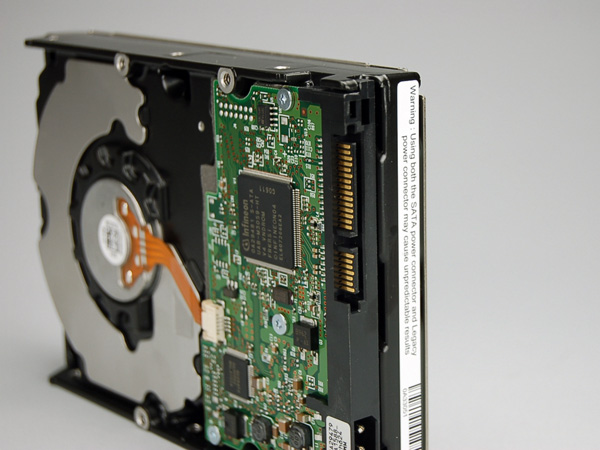
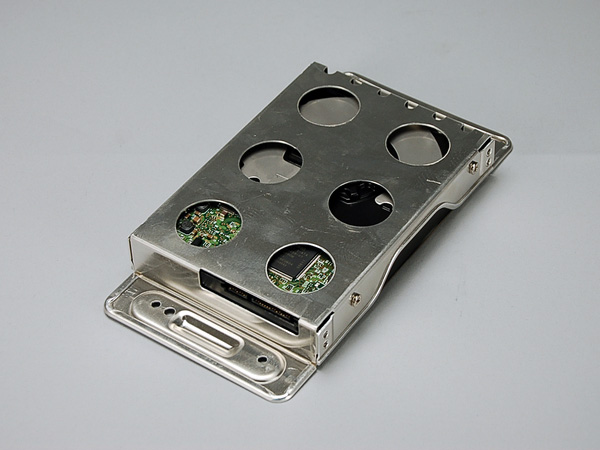
インチネジでHDDをマウンタに固定したら,筐体にマウンタを取り付ける。マウンタには装着する向きが刻まれているので,筐体側の矢印の向きと合わせ,シャーシにネジ留めする。
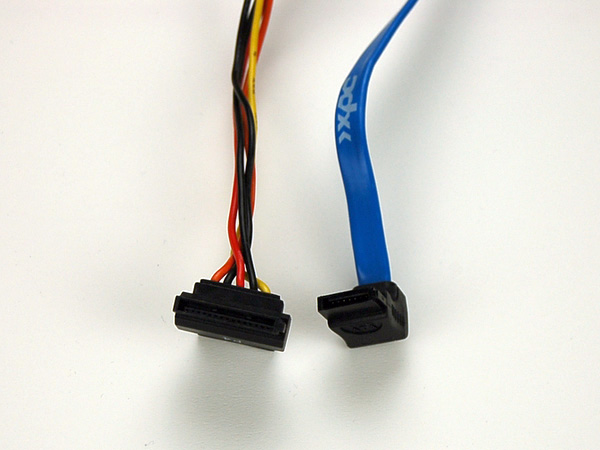
マウンタを装着したら,Serial ATA信号ケーブルと電源ケーブルを接続する。コネクタはいずれもL字型になっており,正しい向きでないと取り付けられない。装着前には向きを確認しよう。
| ||||
| ||||||
(9)グラフィックスカードを装着
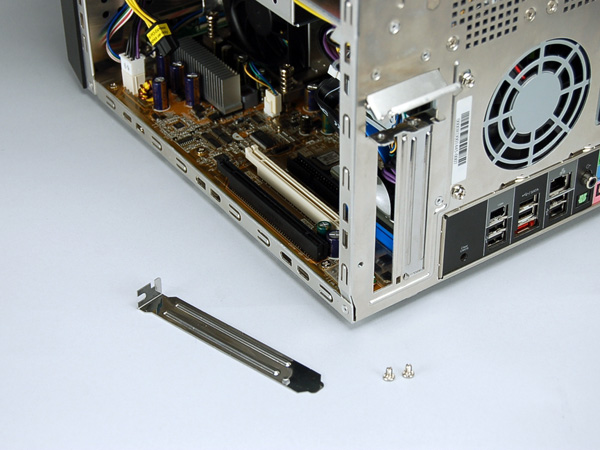
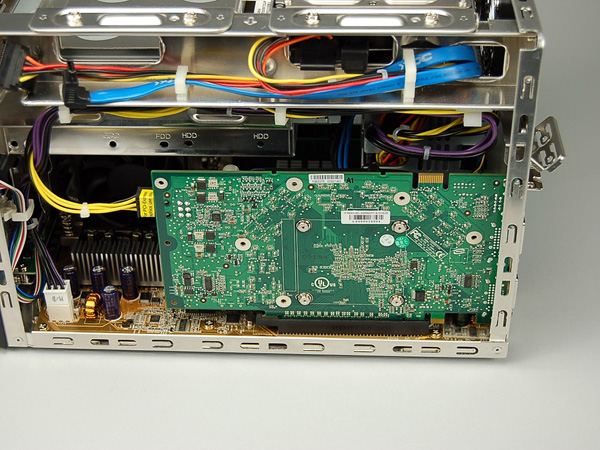
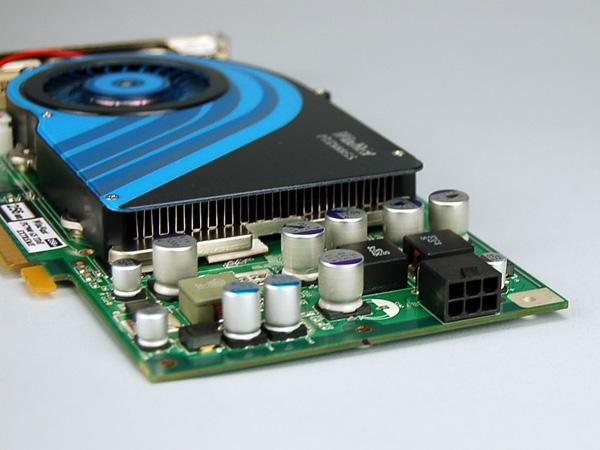
ネジを外して,筐体背面の拡張カード用ブラケットカバーを取り外す。PCI Expressスロットの真上からグラフィックスカードをスロットの奥までしっかりと差したら,ブラケット部分をネジ留めして固定する。グラフィックスカードが電源供給を必要とするタイプの場合,基板上にあるコネクタに電源ケーブルを忘れずに接続しておこう。
| ||||||
(10)カバーを元に戻せば組み立て完了
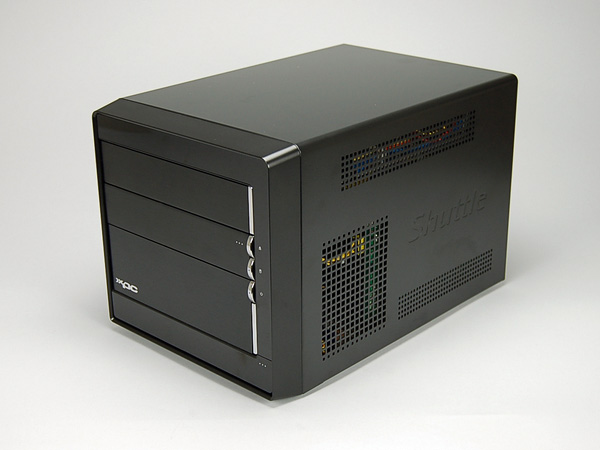
カバーを数センチ後方にずらした状態で真上から筐体にかぶせ,カバー両脇の下側にあるフック部分がシャーシときちんとかみ合っていることを確認する。筐体前方にスライドさせて,筐体背面の4本のローレットスクリューを元に戻せば組み立ては終了だ。
無事にここまで組み立てられただろうか? 組み立てが終わったら,キーボード/マウス,ディスプレイケーブル,電源ケーブルを接続し,通電チェックをしてみよう。作業にミスがなければPCが起動し,BIOSのPOST画面が表示されるはずだ。
もし画面になにも表示されなかったり,「ピーッ」というビープ音が鳴ったりしたら,電源を切って作業手順をもう一度見直してほしい。それでも状況が改善されない場合,パーツの初期不良の可能性がある。パーツを購入した店舗に症状を伝え,まずは相談してみよう。
この状態ではまだOSがインストールされていないため,インターネットに接続したり,ゲームをインストールして遊んだりできる状態ではない。次のステップでは,PCを自作する作業の大詰めとなるWindows XPとデバイスドライバのインストール方法を解説していこう。




