
![Twitterでつぶやく[見出し付き]](/image/button_twitter_def.gif)
![Twitterでつぶやく[URLのみ]](/image/button_twitter_url.gif)

 つぶやく
つぶやく












 2012/12/08 18:22
Wii本体からのデータ引き継ぎやバーチャルコンソールってどうなっているの?―― 「Wii U」をさっそく触ってみた!
本日(12月8日),ついに発売された任天堂の新型ゲーム機「Wii U」。新しいゲーム機を買った時って,どうしてこうも心がときめくのかっ……! などと思いつつ,開封して本体を起動してみた。
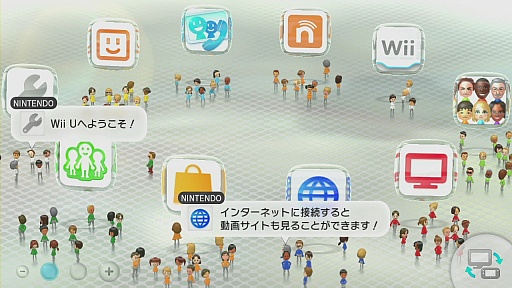
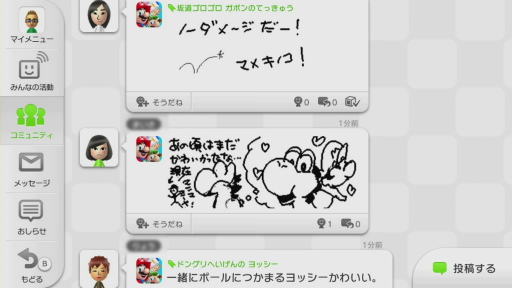
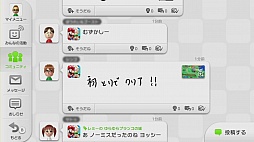
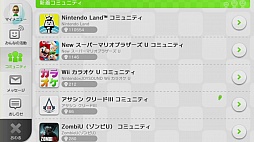
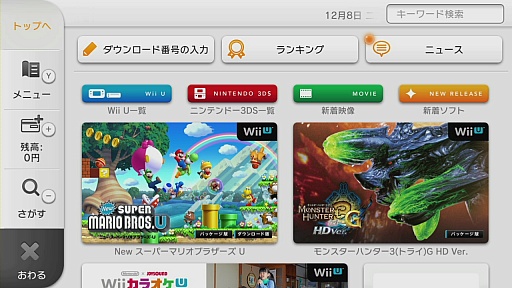
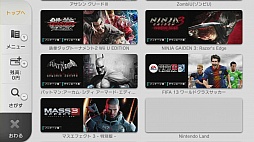
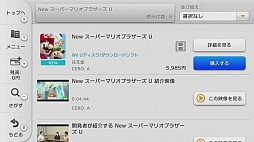
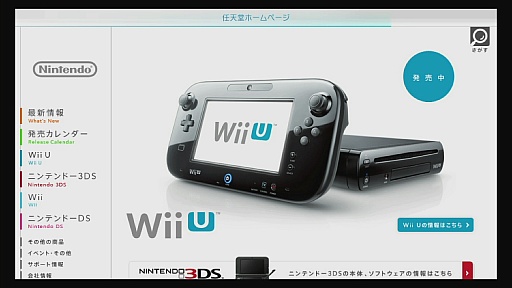
ここでは,Wii本体からWii U本体へのデータ引っ越しの方法から,各種設定画面やメニュー画面まで,スクリーンショットを中心にお届けしよう。
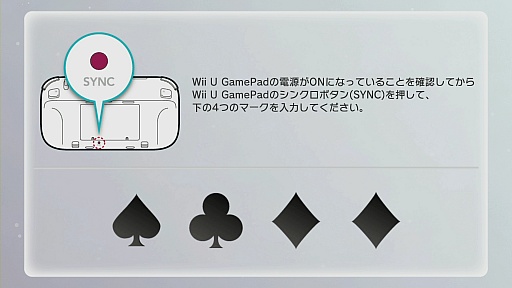
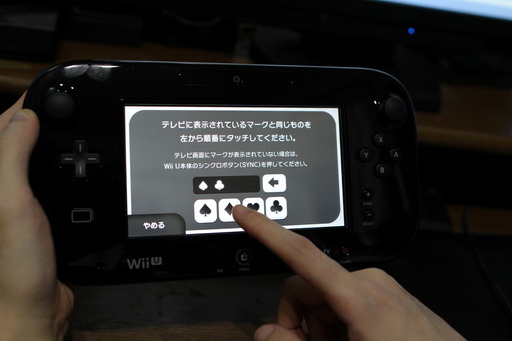
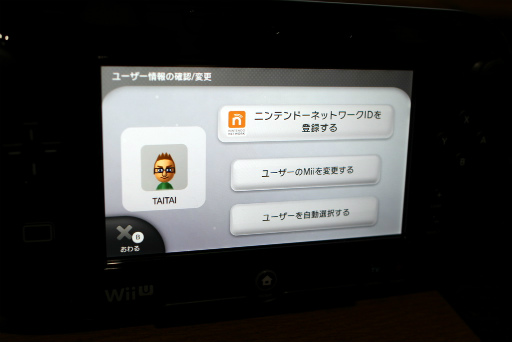
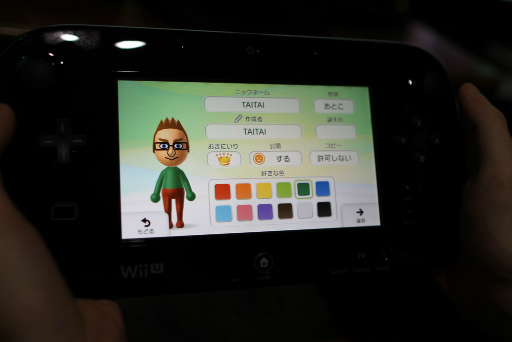
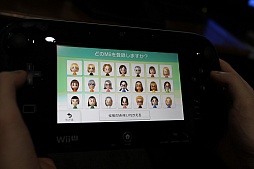
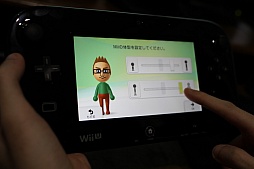
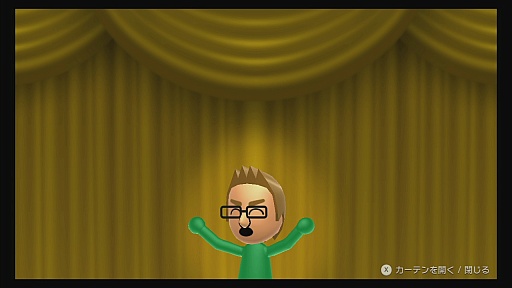
起動して最初に行うのは,Wii U GamePadとWii U本体の接続認証などの各種設定。Wii Uでは,システム的な設定操作は,Wii U GamePad側を中心に操作するという思想が強いようで,日付の登録やMiiの登録なども,テレビ画面で説明(Help)を表示しながら,操作自体はWii U GamePad画面のインタフェースで入力を行うという使い分けになっていた。感覚としては,ニンテンドー3DSにおける2画面インタフェースを据え置き機でもやってみたという感じなのだが,想像以上にしっくりくるあたりは,さすが任天堂といったところか。
ただ,筆者がせっかちなだけかもしれないが,画面の切り替えに若干のもたつきがあるように思えた。これがハードウェアの制約の問題なのか,アプリケーションの問題なのかは分からないが,挙動のもっさり感があるせいで,せっかくのインタフェースの良さが損なわれてしまっている気がする。
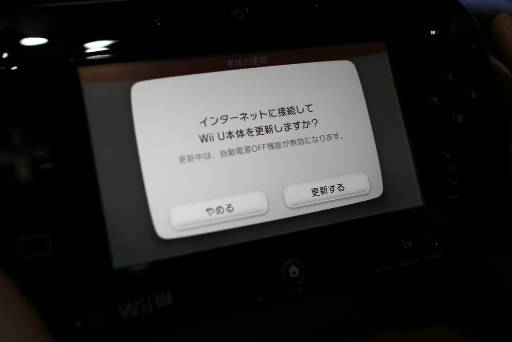
ちなみに設定自体はものの10〜20分程度で終わるのだが,Wii本体からWii U本体へのデータ引っ越しや,ネットワークにつながった各種サービスを利用するには,本体のシステムファームウェアのアップデートが必要となる。発売日当日で混んでいるせいもあってか,更新には40〜50分ほどの時間を要した。
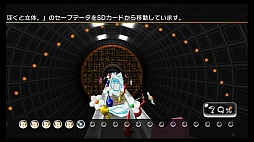
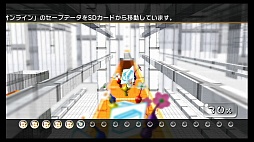
結論から言うと,WiiからWii Uへセーブデータやバーチャルコンソールのデータを移行するのは,けっこう面倒……というより,分かりづらかった。WiiとWii Uを交互に操作しながら,用意したSDカードに移行データを記録していくのだが,簡単にまとめると
1.Wii Uで「引っ越しデータ」を作って,SDカードに保存
2.そのSDカードをWiiに差し込んで,データの移管操作
3.再びSDカードをWii Uに戻し,引っ越しの操作
という手順が必要。こう書くとシンプルに思えるのだが,引っ越し作業用のソフトをWiiとWii Uのそれぞれでショップからダウンロードする必要があったり,テレビ画面の表示をWiiとWii Uで切り替えながら作業する必要があったりと,これらがちょっと面倒くさい。まぁ,ほとんどの人にとって,複数回やることになる作業ではないが,「もう少し簡単にできなかったものか」とは思ってしまった。
また,バーチャルコンソールを遊ぶためには,まず「Wiiメニュー」へ移行,つまり,いちいちWiiモードへと切り替える必要があり,Wii Uの基本メニューから直接遊ぶことができない。この点はちょっと注意が必要な仕様だろう。もしかしたら今後のアップデートなどで対応されるかもしれないが,ここは今後の改善を期待したいところだ。
ここでは,Wii本体からWii U本体へのデータ引っ越しの方法から,各種設定画面やメニュー画面まで,スクリーンショットを中心にお届けしよう。
 |
起動して最初に行うのは,Wii U GamePadとWii U本体の接続認証などの各種設定。Wii Uでは,システム的な設定操作は,Wii U GamePad側を中心に操作するという思想が強いようで,日付の登録やMiiの登録なども,テレビ画面で説明(Help)を表示しながら,操作自体はWii U GamePad画面のインタフェースで入力を行うという使い分けになっていた。感覚としては,ニンテンドー3DSにおける2画面インタフェースを据え置き機でもやってみたという感じなのだが,想像以上にしっくりくるあたりは,さすが任天堂といったところか。
ただ,筆者がせっかちなだけかもしれないが,画面の切り替えに若干のもたつきがあるように思えた。これがハードウェアの制約の問題なのか,アプリケーションの問題なのかは分からないが,挙動のもっさり感があるせいで,せっかくのインタフェースの良さが損なわれてしまっている気がする。
 |
 |
ちなみに設定自体はものの10〜20分程度で終わるのだが,Wii本体からWii U本体へのデータ引っ越しや,ネットワークにつながった各種サービスを利用するには,本体のシステムファームウェアのアップデートが必要となる。発売日当日で混んでいるせいもあってか,更新には40〜50分ほどの時間を要した。
 |
フォト&スクリーンショット
 |
 |
 |
 |
 |
 |
 |
 |
 |
 |
 |
 |
 |
 |
 |
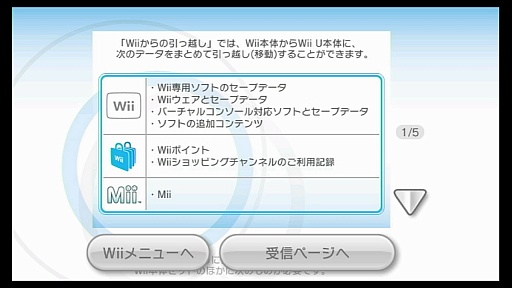
WiiからWii Uへのデータ移行
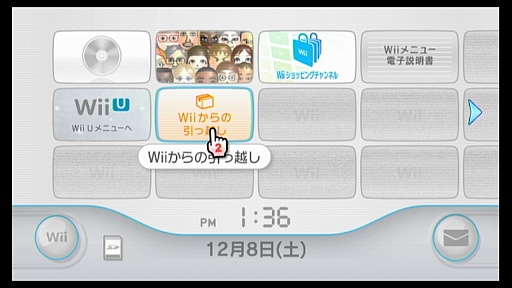
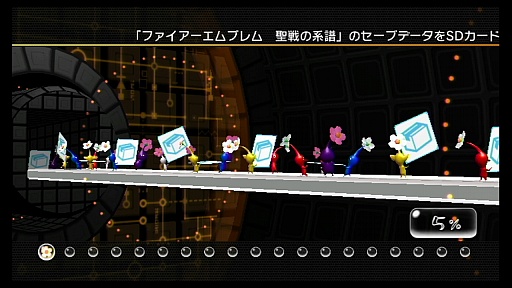
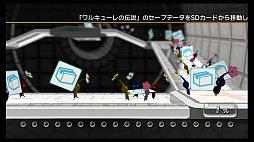
結論から言うと,WiiからWii Uへセーブデータやバーチャルコンソールのデータを移行するのは,けっこう面倒……というより,分かりづらかった。WiiとWii Uを交互に操作しながら,用意したSDカードに移行データを記録していくのだが,簡単にまとめると
1.Wii Uで「引っ越しデータ」を作って,SDカードに保存
2.そのSDカードをWiiに差し込んで,データの移管操作
3.再びSDカードをWii Uに戻し,引っ越しの操作
という手順が必要。こう書くとシンプルに思えるのだが,引っ越し作業用のソフトをWiiとWii Uのそれぞれでショップからダウンロードする必要があったり,テレビ画面の表示をWiiとWii Uで切り替えながら作業する必要があったりと,これらがちょっと面倒くさい。まぁ,ほとんどの人にとって,複数回やることになる作業ではないが,「もう少し簡単にできなかったものか」とは思ってしまった。
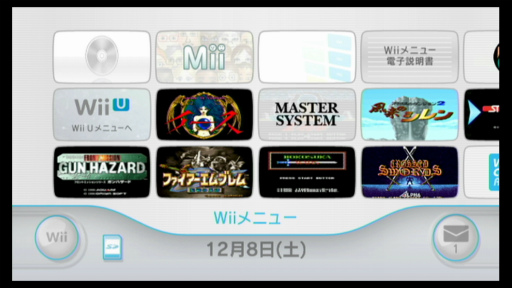
また,バーチャルコンソールを遊ぶためには,まず「Wiiメニュー」へ移行,つまり,いちいちWiiモードへと切り替える必要があり,Wii Uの基本メニューから直接遊ぶことができない。この点はちょっと注意が必要な仕様だろう。もしかしたら今後のアップデートなどで対応されるかもしれないが,ここは今後の改善を期待したいところだ。
 |
 |
 |
 |
 |
 |
 |
 |
- この記事のURL:

4Gamer.net最新情報
プラットフォーム別新着記事
総合新着記事
企画記事
新着連載
新着レビュー
新着インタビュー

