|
第二回:「ポトリス2」にログインしよう!
■ゲームの起動とプレイを始めるまで
「ポトリス2」は"ゲームの起動"→"サーバー選択"→"ログイン画面"→"インフォメーション画面"→"ロビー"を経て"対戦"が楽しめる。ゲームを始めるまでの段階が多いと思う人もいるかと思うが,それほど手間のかかるものではないので,ビギナーの人も安心してほしい。今回はロビーに入るまでの流れを紹介しよう。
■サーバーの選択
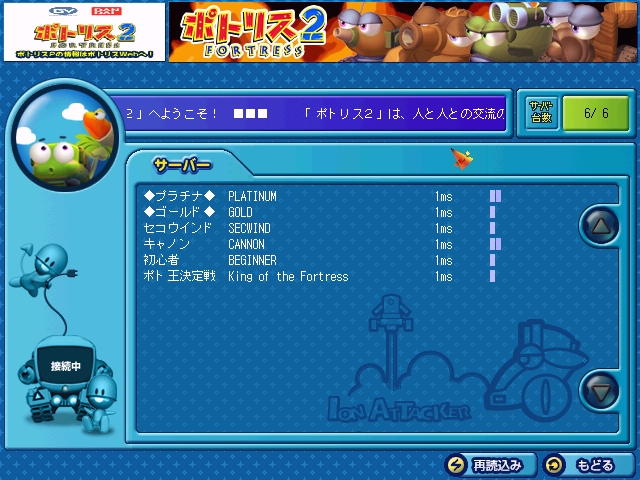
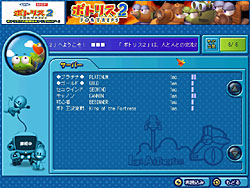
デスクトップの「ポトリス2」アイコンをクリックしてポトリス2を起動すると,稼動中のサーバーが表示される。イベント開催中は特別なサーバーが登場することもあるが,基本的には5種類。有料会員でもゲスト会員でも最初は"初心者"を選んで練習を積み,慣れてきたら別のサーバーにチャレンジするといいだろう。
| "「ポトリス2」サーバー"一覧 |
| ◆プラチナ◆ |
有料会員専用サーバー |
| ◆ゴールド◆ |
有料会員専用サーバー |
| セコウインド |
有料/ゲスト会員ともに使用可能 |
| キャノン |
有料/ゲスト会員ともに使用可能 |
| 初心者 |
有料/ゲスト会員ともに使用可能(ID取得後1か月のみ利用可) |
■「ポトリス2」にログイン
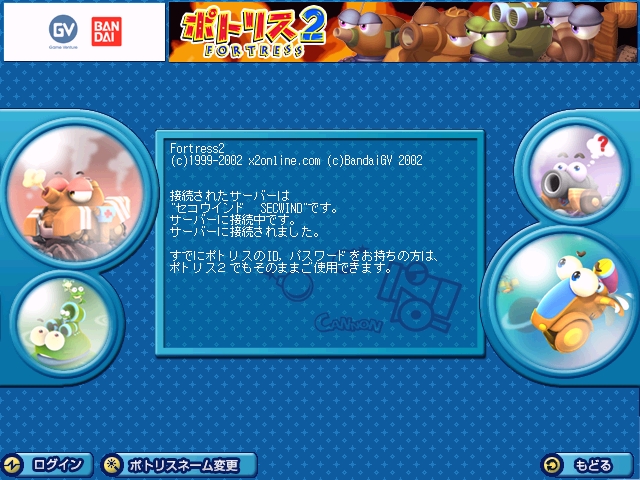
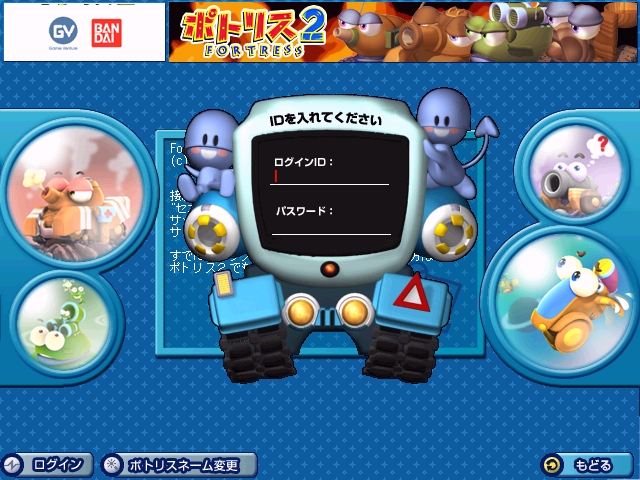
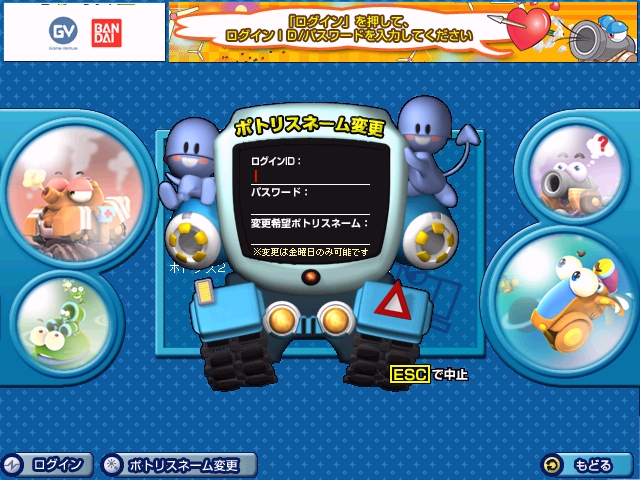
サーバーを選んで左下の"ログイン"をクリックするとログイン画面が表示される。すでに取得しているログインIDとパスワードを入力してログインしよう。IDの取得については「こちら」を参照してもらいたい。ちなみにログイン画面では,有料会員のみポトリスネーム(ハンドルネーム)を変更できる。一番最初はポトリスネームとIDは同じなので,ここで気に入った名前に変更しておくといいだろう。変更すればIDとポトリスネームは別のものになるのでセキュリティの面からも安心だ。ただし,ポトリスネームの変更は"金曜日のみ"となっているので注意してほしい。
■インフォメーション画面
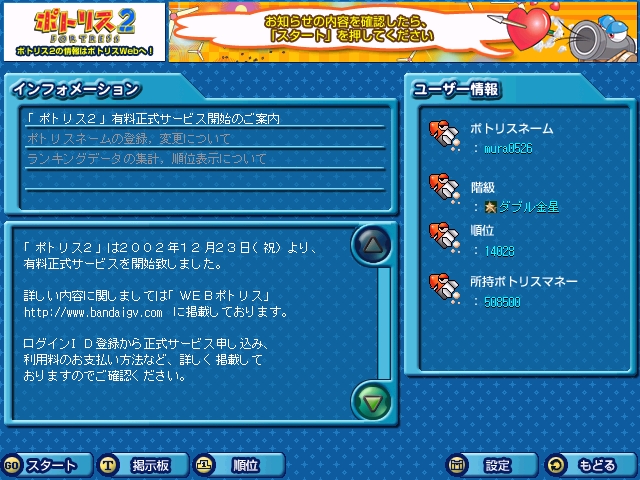
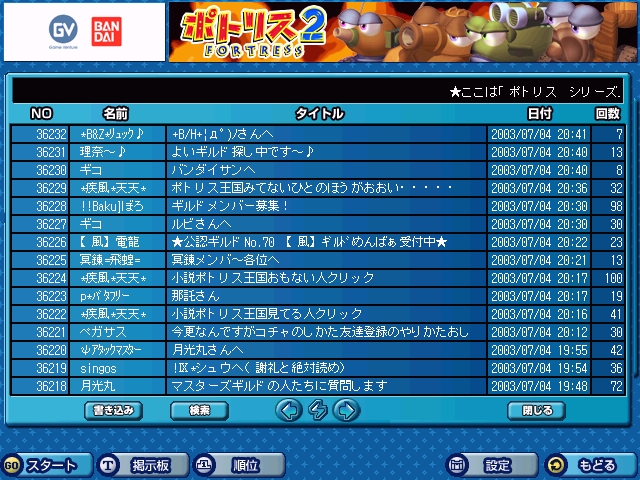
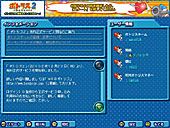 ログインすると,インフォメーション画面が表示される。ここでは自分のランキングを確認したり,掲示板を通してほかのプレイヤーと情報交換したりできる。有料会員は掲示板への書き込みができるので,積極的に参加して仲間の輪を広げていこう。ちなみにランクに関しては20段階のアイコンで表示されるようになっている。ランキングアイコンの解説については公式ページの「こちら」を参照してもらいたい。 ログインすると,インフォメーション画面が表示される。ここでは自分のランキングを確認したり,掲示板を通してほかのプレイヤーと情報交換したりできる。有料会員は掲示板への書き込みができるので,積極的に参加して仲間の輪を広げていこう。ちなみにランクに関しては20段階のアイコンで表示されるようになっている。ランキングアイコンの解説については公式ページの「こちら」を参照してもらいたい。
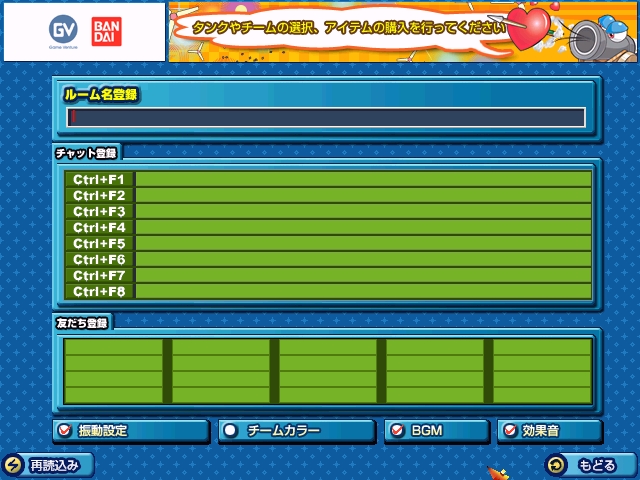
また画面右下の設定では,味方タンクの色の変更,チャットでよく使うメッセージを登録,友達リストの編集ができるようになっている。ぜひとも有効活用してもらいたい。
とくに何もなければ画面左下の"スタート"ボタンを押して,ロビー画面へいこう。
■ロビーで交流を深めよう
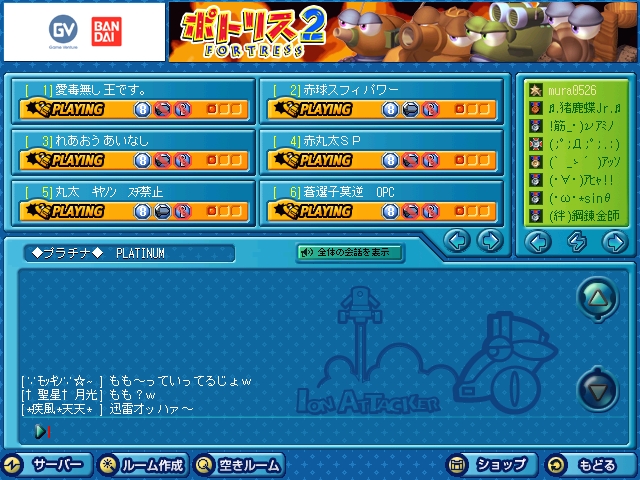
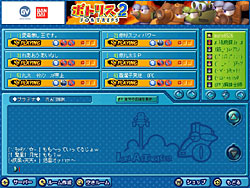
ロビーでは右側に接続中のポトリスネーム(ハンドルネーム)一覧が表示されているので,友人を探せる。チャット機能を使えば話ができるので,ぜひとも活用してもらいたい。なお,ロビー画面で使えるコマンドは以下のとおり。チャットウインドウにコマンドを打ち込むことでさまざまな機能を使えるので,ぜひとも活用してもらいたい。
| "ID |
指定したプレイヤーのみにチャットを行う |
| /ex ID |
指定したプレイヤーとのチャット遮断/解除を行う |
| /exlist |
チャット遮断したプレイヤーのリストを表示する |
| /go |
ルームナンバー 指定したルームNo.まで移動する |
| /w ID |
指定したプレイヤーの現在位置を表示 |
| /wb |
設定画面で友達登録を行ったプレイヤーの現在位置を表示 |
次回はルームの作り方と,タンクの基本操作について紹介していこう。
第三回へ
|